Thao tác nhấn đồng thời hai nút để chụp màn hình trên iPhone có thể gây khó chịu và bất tiện. May mắn thay, nếu bạn sở hữu iPhone 15 Pro hoặc các mẫu mới hơn, bạn có thể biến Nút Tác vụ (Action Button) thành phím nóng để chụp màn hình chỉ với một lần nhấn, tối ưu hóa trải nghiệm sử dụng thiết bị.
Tạo Phím Tắt Chụp Màn Hình Cho Nút Tác Vụ
Nút Tác vụ trên iPhone mang lại nhiều khả năng tùy chỉnh linh hoạt, từ mở camera, bật đèn pin cho đến ghi âm. Để biến nút này thành công cụ chụp màn hình nhanh chóng, thay vì phụ thuộc vào tổ hợp phím mặc định rườm rà, bạn cần tạo một phím tắt tùy chỉnh. Sau đó, phím tắt này sẽ được gán cho Nút Tác vụ trực tiếp từ cài đặt điện thoại của bạn.
Để tạo phím tắt chụp màn hình trên iPhone, bạn thực hiện các bước sau:
- Mở ứng dụng Phím tắt (Shortcuts) trên iPhone của bạn.
- Chạm vào biểu tượng dấu + ở góc trên cùng bên phải màn hình để tạo phím tắt mới.
- Trong thanh tìm kiếm, gõ “Chụp màn hình” (hoặc “Take Screenshot” nếu giao diện tiếng Anh) và chọn hành động tương ứng.
- Sau khi thêm hành động “Chụp màn hình”, tiếp tục gõ “Lưu vào Ảnh” (hoặc “Save to Photos”) vào thanh tìm kiếm và chọn hành động này.
- Hoàn tất bằng cách chạm vào Xong (Done).
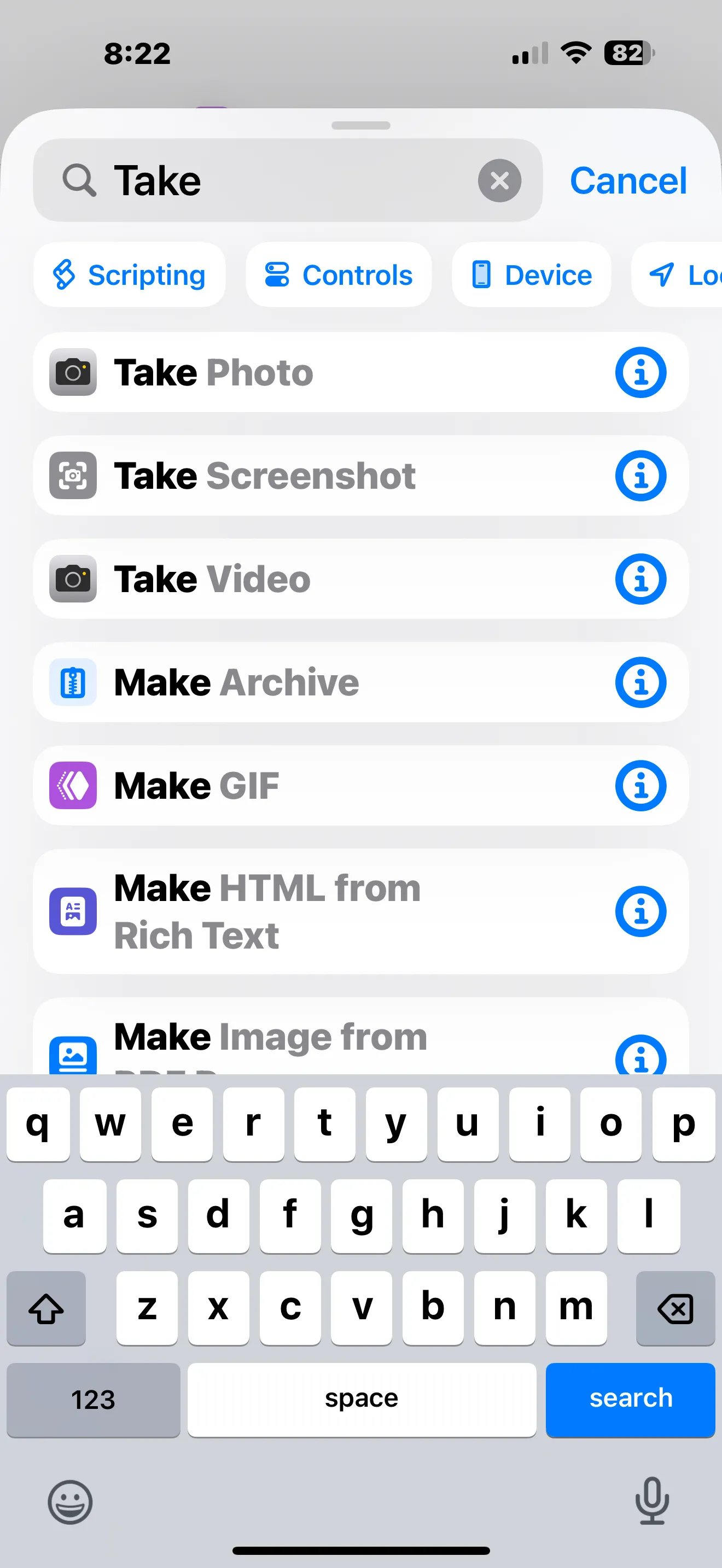 Giao diện tìm kiếm hành động "Take Screenshot" trong ứng dụng Phím tắt trên iPhone.
Gán Phím Tắt Chụp Màn Hình Vào Nút Tác Vụ (Action Button)
Sau khi đã tạo thành công phím tắt chụp màn hình, bước tiếp theo là gán phím tắt này vào Nút Tác vụ để có thể truy cập nhanh chóng.
- Mở ứng dụng Cài đặt (Settings) trên iPhone của bạn.
- Cuộn xuống và chọn mục Nút Tác vụ (Action Button).
- Trượt qua các tùy chọn cho đến khi bạn tìm thấy Phím tắt (Shortcut), sau đó chạm vào Chọn một Phím tắt (Choose a Shortcut) trên trang tiếp theo.
- Tìm và chọn phím tắt Chụp màn hình (Take Screenshot) mà bạn vừa tạo.
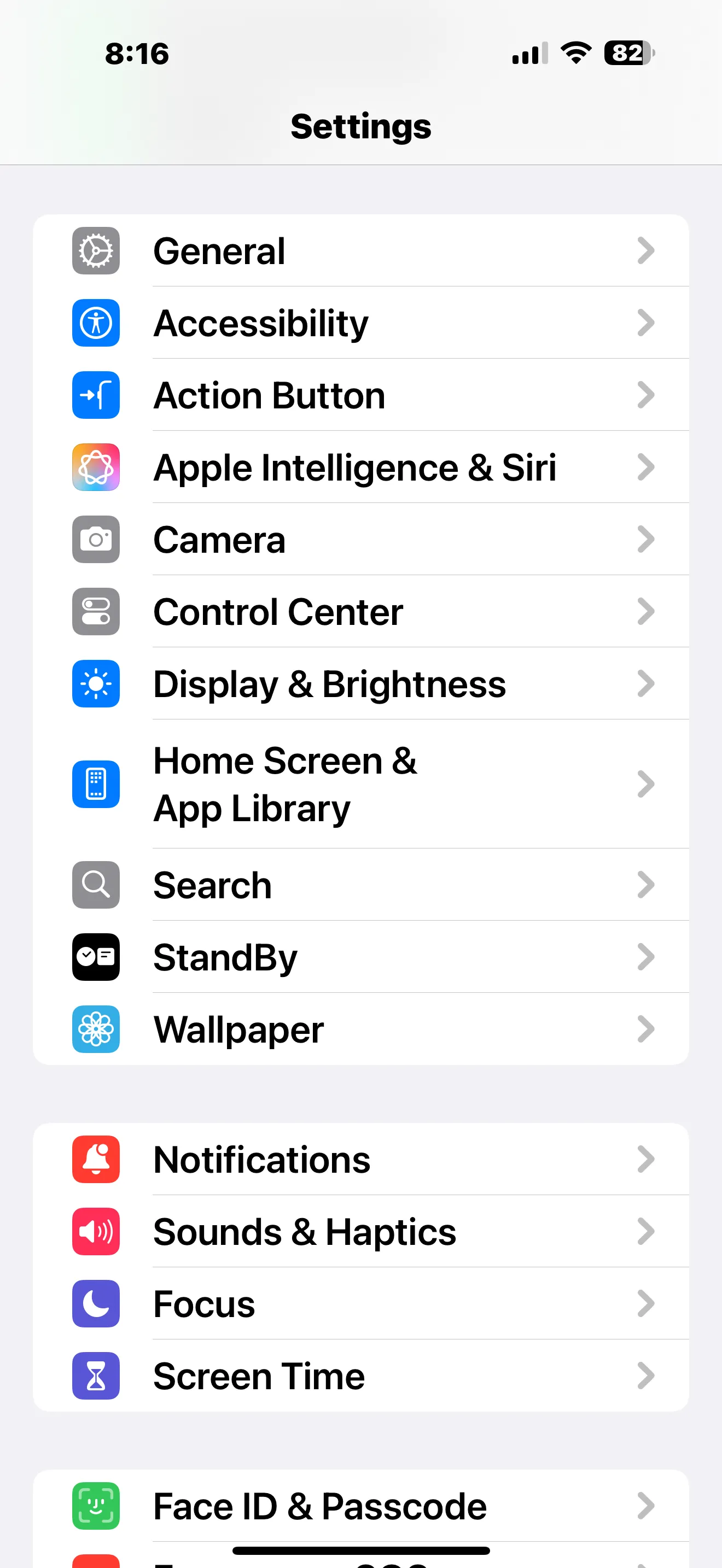 Truy cập ứng dụng Cài đặt và chọn mục "Nút Tác vụ" để cấu hình Action Button trên iPhone.
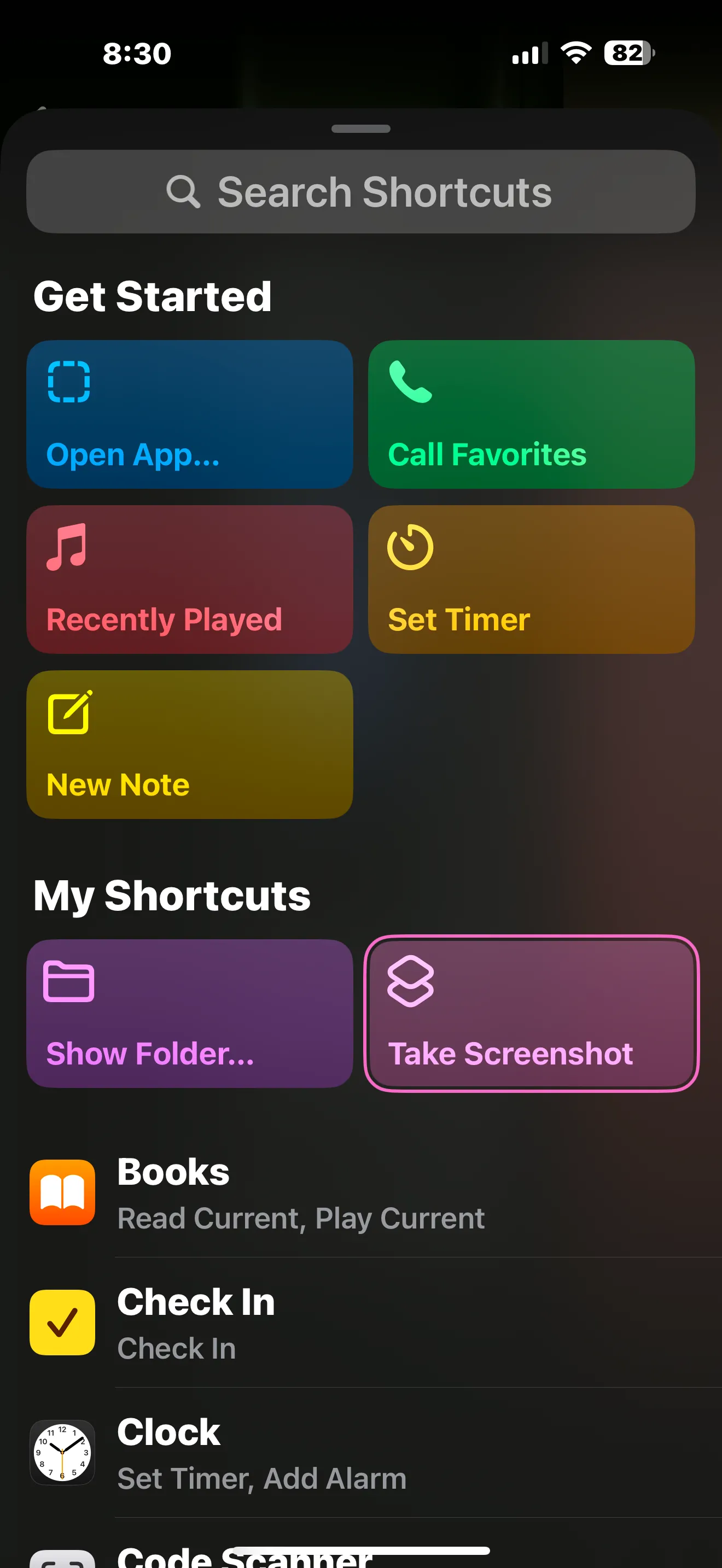 Chọn phím tắt "Take Screenshot" đã tạo để gán cho Nút Tác vụ iPhone.
Từ bây giờ, bất cứ khi nào bạn nhấn và giữ Nút Tác vụ, phím tắt chụp màn hình của bạn sẽ được kích hoạt, ghi lại chính xác những gì đang hiển thị trên màn hình. Để tối ưu hóa quy trình, bạn cũng có thể tạo thêm một phím tắt giúp xóa ảnh chụp màn hình dễ dàng từ iPhone.
Mặc dù việc tùy chỉnh Nút Tác vụ để chụp màn hình nhanh chỉ bằng một lần nhấn rất tiện lợi, nhưng nếu bạn đang sử dụng iPhone 15 hoặc các mẫu cũ hơn, vẫn có nhiều lựa chọn khác để chụp màn hình. Từ việc yêu cầu Siri cho đến sử dụng Assistive Touch, có nhiều cách khác để chụp màn hình iPhone mà không cần dùng đến nút Home hay nút nguồn truyền thống.