iPhone 16 mang đến một phương pháp mới mẻ để cải thiện chất lượng ảnh chụp với tính năng Photographic Styles. Sau quá trình trải nghiệm và thử nghiệm tính năng này trên nhiều loại hình ảnh khác nhau, từ ảnh chân dung đến phong cảnh, tôi đã tìm ra những cách độc đáo để tận dụng các phong cách này nhằm nâng tầm bức ảnh của mình chỉ với một chút tinh chỉnh đơn giản. Đây là một công cụ mạnh mẽ giúp cá nhân hóa hình ảnh, biến những khoảnh khắc đời thường trở nên độc đáo và giàu cảm xúc hơn.
Photographic Styles trên iPhone 16 Hoạt Động Như Thế Nào?
Bạn có thể sử dụng Photographic Styles trực tiếp trong ứng dụng Ảnh (Photos) để chỉnh sửa các bức ảnh đã chụp hoặc áp dụng và xem trước trực tiếp khi đang chụp bằng ứng dụng Camera.
Phong cách mặc định của Photographic Styles là Standard (Tiêu chuẩn), nghĩa là không có bất kỳ chỉnh sửa nào được áp dụng trực tiếp trong máy ảnh. Nằm về phía bên trái của phong cách Standard, có năm phong cách tông màu nền (undertone styles) bao gồm: Cool Rose (Hồng Lạnh), Neutral (Trung Tính), Rose Gold (Vàng Hồng), Gold (Vàng Kim), và Amber (Hổ Phách). Về phía bên phải, bạn sẽ tìm thấy các phong cách tâm trạng (mood styles) từ Vibrant (Sống Động) đến Stark B&W (Đen Trắng Tương Phản Mạnh).
Chỉ cần chạm vào bất kỳ phong cách nào để kích hoạt. Bảng điều khiển (control pad) chính là nơi bạn có thể thực hiện mọi điều chỉnh thú vị. Di chuyển thanh điều chỉnh lên trên sẽ làm ảnh sáng hơn. Nếu di chuyển xuống, ảnh sẽ tối đi và tạo cảm giác u buồn, sâu lắng. Di chuyển sang trái sẽ tạo ra phiên bản ít bão hòa hơn của bảng màu phong cách đó; ngược lại, di chuyển sang phải sẽ cho bạn một phiên bản bão hòa hơn. Sau đó, một thanh trượt ở phía dưới cho phép bạn điều chỉnh mức độ áp dụng của bảng màu đó vào ảnh.
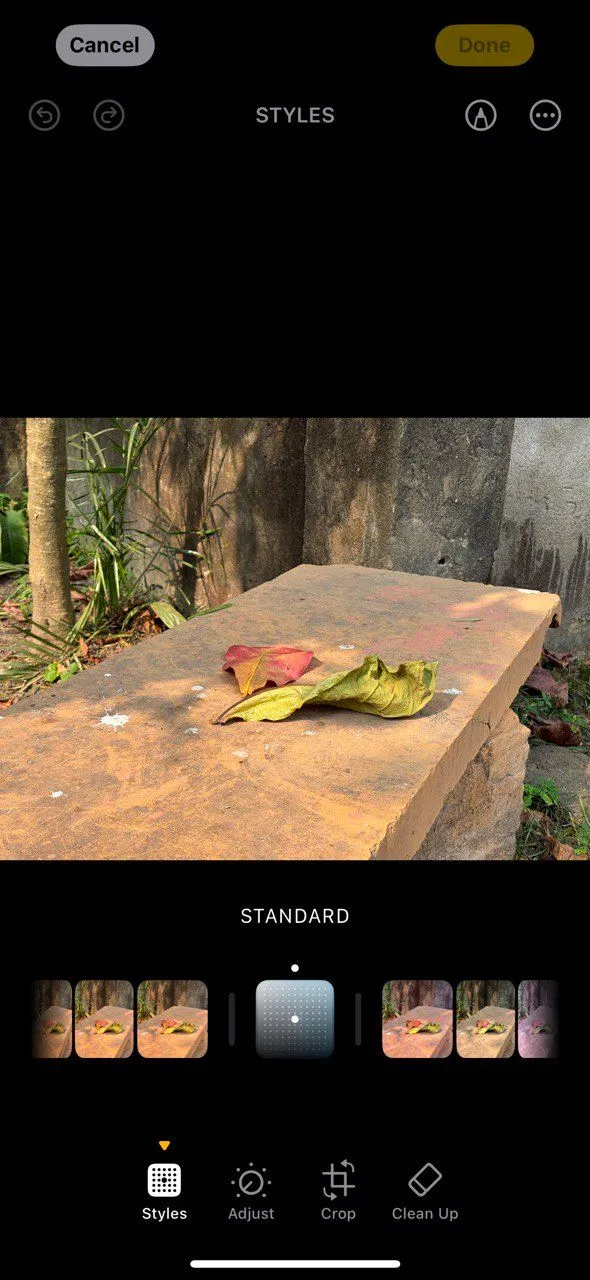 Giao diện ứng dụng Ảnh trên iPhone 16 hiển thị các phong cách nhiếp ảnh
Một điểm đáng chú ý là các phong cách này sẽ ghi nhớ các điều chỉnh trước đó của bạn, giúp bạn không cần phải thiết lập lại mỗi khi sử dụng một bức ảnh khác. Đây là một tính năng tiện lợi giúp tiết kiệm đáng kể thời gian và công sức.
Tận Dụng Sức Mạnh của iPhone Photographic Styles Để Tạo Ảnh Độc Đáo
Bạn có thể áp dụng các phong cách nhiếp ảnh này trước hoặc sau khi chụp ảnh. Việc lựa chọn một phong cách cụ thể có thể dựa trên tâm trạng bạn muốn thể hiện hoặc tông màu da bạn muốn làm nổi bật.
Ví dụ, tôi thường chọn Vibrant, Luminous, Quiet và Dramatic để tăng cường tâm trạng và cảm xúc cho một cảnh vật. Đối với ảnh selfie và chân dung, các phong cách Cool Rose, Neutral, Rose Gold và Amber thường mang lại kết quả tốt nhất. Tất nhiên, bạn hoàn toàn có thể thay đổi và thử nghiệm với các phong cách khác nhau cho mọi loại ảnh.
Việc lựa chọn phong cách nhiếp ảnh tối ưu phụ thuộc vào chủ thể trong ảnh và các yếu tố xung quanh. Chẳng hạn, bạn có thể muốn làm dịu chủ thể trong khi làm nổi bật nền.
Đối Với Chân Dung và Ảnh Selfie
Chụp ảnh chân dung và selfie có thể khá khó để đạt được kết quả hoàn hảo. Hệ thống xử lý ảnh thông minh của iPhone được thiết kế để giữ nguyên độ chân thực của tông màu da. Mặc dù vậy, một phong cách nhiếp ảnh không phù hợp vẫn có thể làm ảnh hưởng đến tông màu da, khiến bức ảnh trông không tự nhiên.
Cool Rose, đúng như tên gọi, mang lại hiệu ứng tinh tế nhưng có khả năng tăng cường sắc đỏ và xanh lam trong bất kỳ bức ảnh nào. Sự tăng cường này có thể là lựa chọn lý tưởng cho những tông màu da nhợt nhạt.
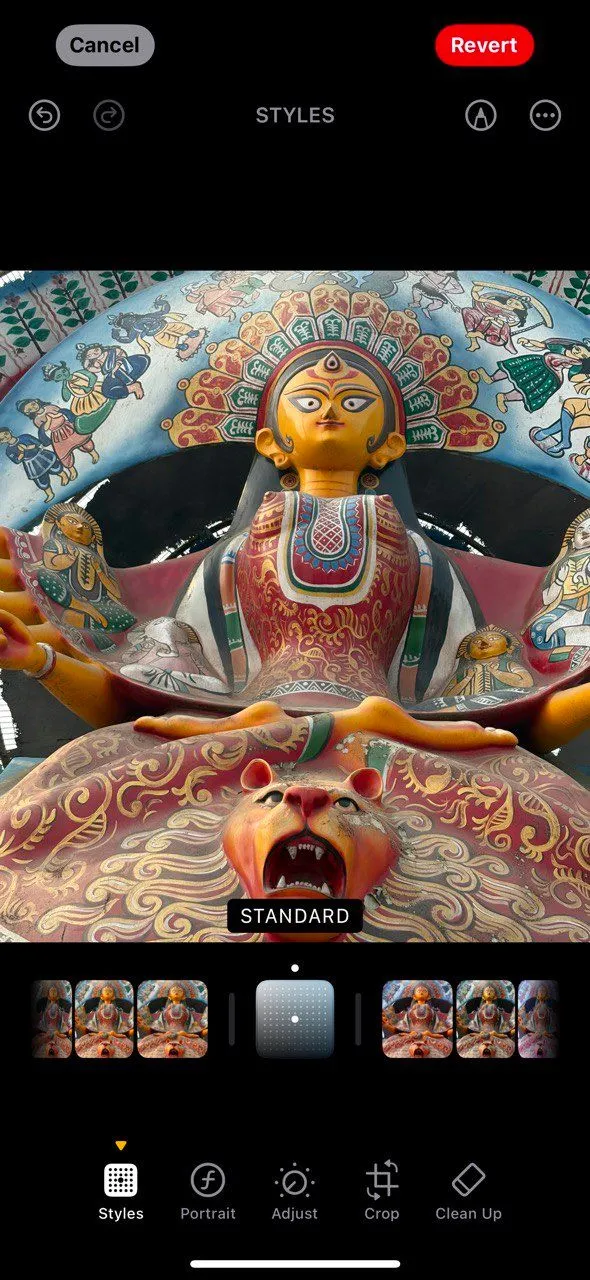 Phong cách Cool Rose trên iPhone 16 áp dụng cho ảnh chân dung, làm nổi bật sắc hồng
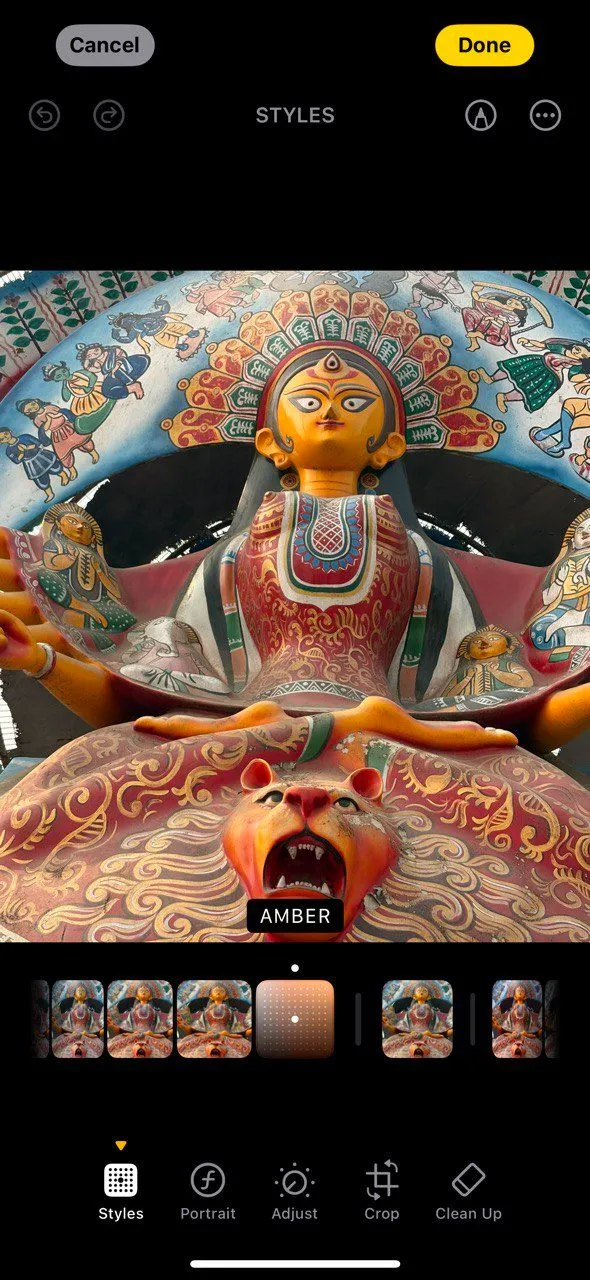 Ví dụ về phong cách Cool Rose trên iPhone 16 làm tăng tông màu da hồng tự nhiên
Amber cũng giúp làm ấm ảnh chân dung. Nếu bức ảnh gốc của bạn hơi nhạt nhòa (có thể chụp vào một ngày nhiều mây), phong cách này có thể tăng cường các tông màu đỏ nhạt hơn. Và nếu bạn muốn làm bức ảnh nổi bật hơn, hãy chọn Gold hoặc Rose Gold; cả hai đều bổ sung một chút màu sắc và tông màu cho những bức ảnh bị tối hoặc kém sống động.
Để Nâng Cao Cảnh Quan Thiên Nhiên
Chụp ảnh thế giới thực đòi hỏi một chút kịch tính và cảm xúc. Ảnh phong cảnh thường được hưởng lợi từ chiều sâu. Tôi thường thích chụp trực tiếp hoặc chỉnh sửa sau này bằng phong cách Vibrant (Sống Động) hoặc Stark B&W (Đen Trắng Tương Phản Mạnh), đặc biệt cho ảnh đường phố.
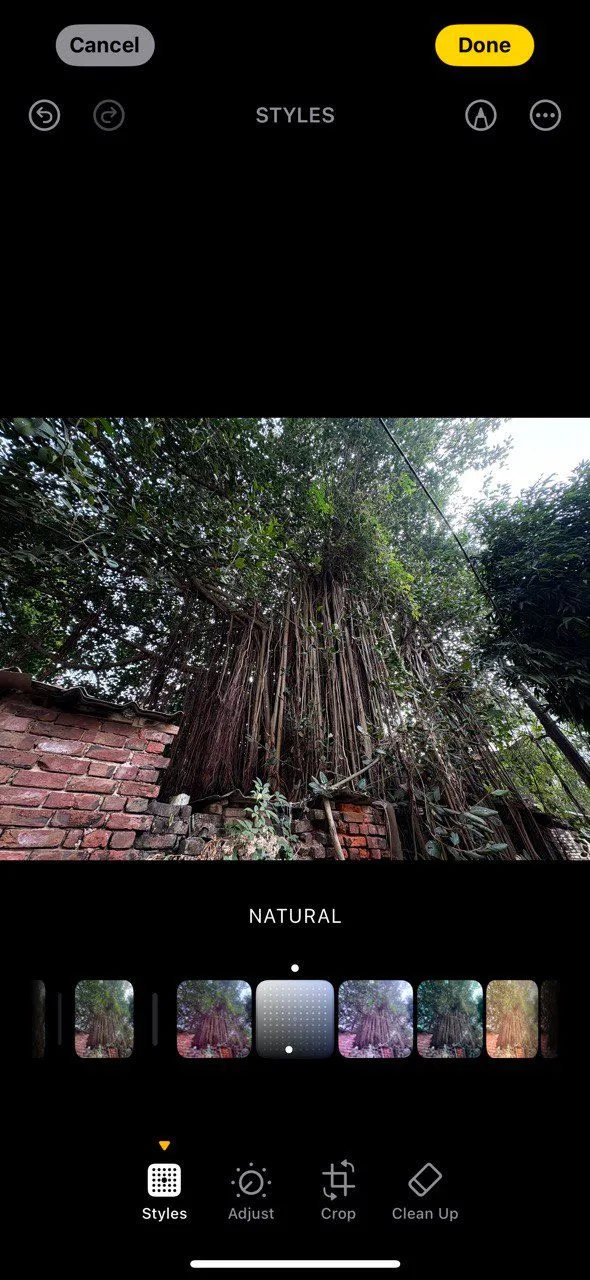 Các phong cách nhiếp ảnh trên iPhone 16 áp dụng cho cảnh quan thiên nhiên, tạo chiều sâu
Bạn có thể bắt đầu với chế độ Standard hoặc Natural để ghi lại dải động (dynamic range) có sẵn dưới ánh sáng ban ngày. Tuy nhiên, sức hấp dẫn của việc thêm nhiều kịch tính hơn với các phong cách nhiếp ảnh khác thường rất khó cưỡng lại.
Cho Nhiếp Ảnh Đen Trắng
Nhiếp ảnh đen trắng là một trong những thể loại yêu thích của tôi. Bạn không cần phải quá bận tâm về các ràng buộc tông màu của các phong cách nhiếp ảnh. iPhone cung cấp hai phong cách đen trắng—Muted B&W (Đen Trắng Nhẹ Nhàng) và Stark B&W (Đen Trắng Tương Phản Mạnh).
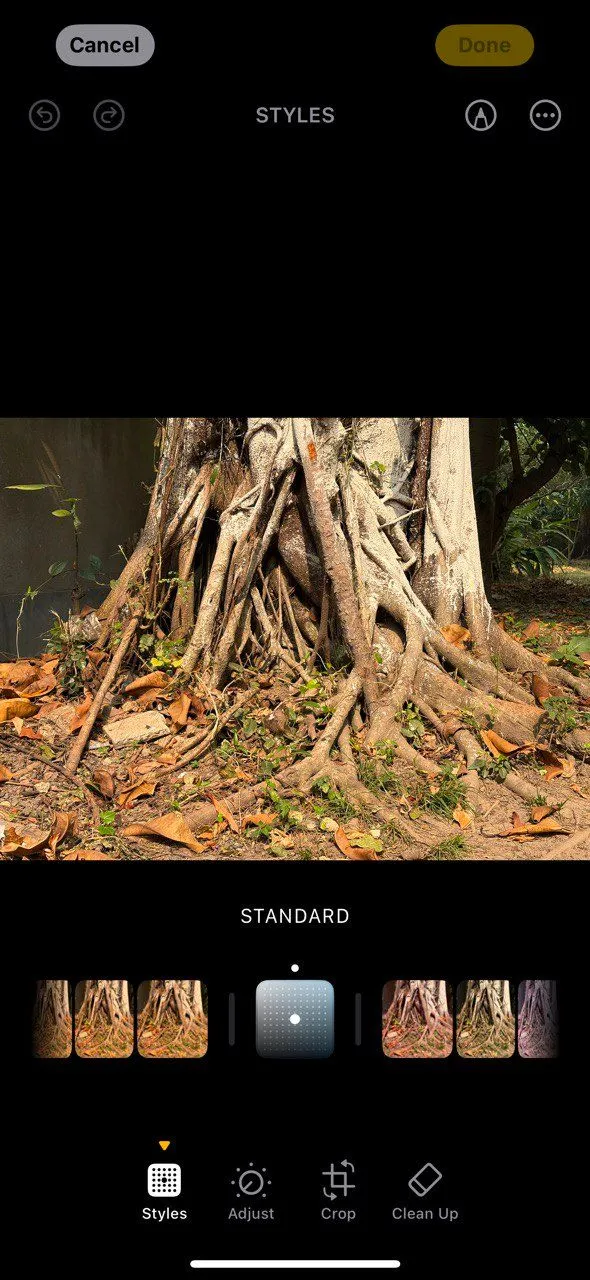 So sánh phong cách đen trắng Muted B&W và Stark B&W trên iPhone 16
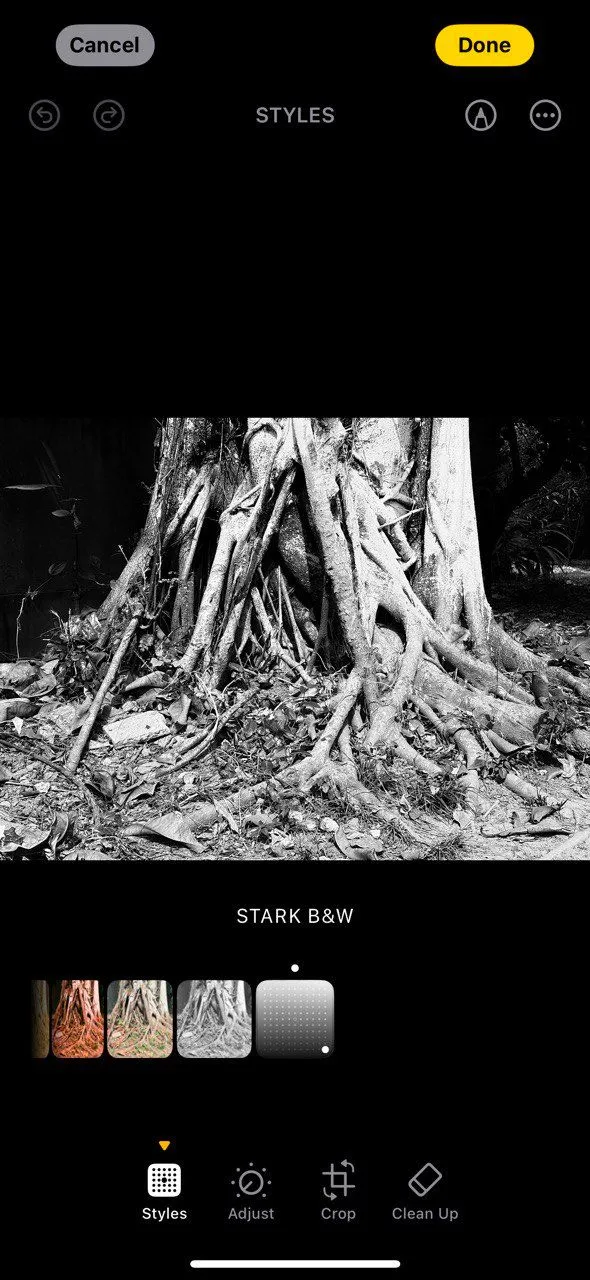 Ảnh đen trắng sử dụng phong cách Stark B&W trên iPhone 16, thể hiện độ tương phản cao
Muted B&W hơi nhạt và mang lại vẻ mềm mại hơn. Mặc dù không hoàn toàn giống, nhưng việc điều chỉnh thanh trượt có thể giúp bạn đạt được cảm giác gần với nhiếp ảnh high-key với ít tông màu tối. Vẻ ngoài nhẹ nhàng này đôi khi hoàn hảo cho những bức ảnh phong cảnh có đường chân trời xa.
Stark B&W đi theo hướng ngược lại. Nó có thể giúp bạn tạo ra một bức ảnh với bóng đổ tương phản cao và bóng đổ sáng hơn. Phong cách này là cách gần nhất để bạn mô phỏng nhiếp ảnh low-key cho kiến trúc hoặc thậm chí là chân dung.
Để Tạo Hiệu Ứng Cổ Điển (Vintage Look)
Hiệu ứng cổ điển rất phù hợp với bất cứ thứ gì bạn muốn đưa về quá khứ—một chiếc xe hơi cũ, một ngôi nhà cổ, hoặc một vật phẩm trưng bày trong bảo tàng. Hãy sử dụng Quiet (Yên Lặng) và Ethereal (Thanh Tao) để thêm một chút hoài niệm.
Ví dụ, Quiet sẽ thêm một sắc thái nâu đỏ (sepia) bằng cách làm dịu các tông màu đỏ và làm sáng đồng đều tất cả các vùng bóng.
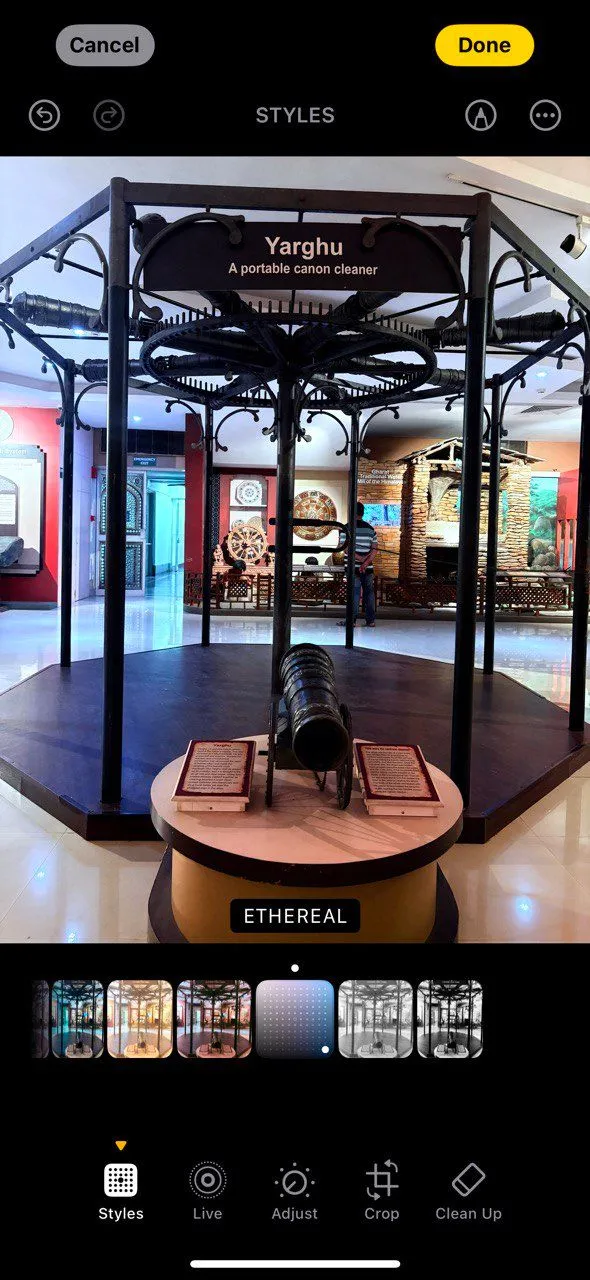 Ví dụ về hiệu ứng vintage Quiet trên iPhone 16 Photographic Styles, tạo tông màu sepia
Photographic Styles của iPhone 16 cũng hoạt động với Live Photos. Tuy nhiên, chúng sẽ không tương thích với các chế độ camera iPhone khác như Pano (Toàn cảnh), Cinematic (Điện ảnh) và quay video, cũng như không hoạt động trong Burst Mode (Chế độ chụp liên tục).
Quy Trình Sáng Tạo và Lưu Trữ Ảnh Với Photographic Styles
Việc thay đổi màu sắc và tông màu của các bức ảnh bằng Photographic Styles không đòi hỏi một con mắt chuyên gia, mà chỉ cần sẵn lòng thử nghiệm. Photographic Styles của iPhone 16 có tính linh hoạt cao. Bạn có thể chọn một phong cách khi hậu kỳ hoặc chụp nhanh ngay lập tức.
Việc thiết lập một phong cách cụ thể làm mặc định sẽ thay đổi cách tôi tiếp cận một cảnh chụp. Nó giống như việc chọn một loại phim cụ thể cho những ý tưởng nhiếp ảnh trong đầu tôi. Ví dụ, tôi thường cài đặt Stark B&W cho nhiếp ảnh đường phố.
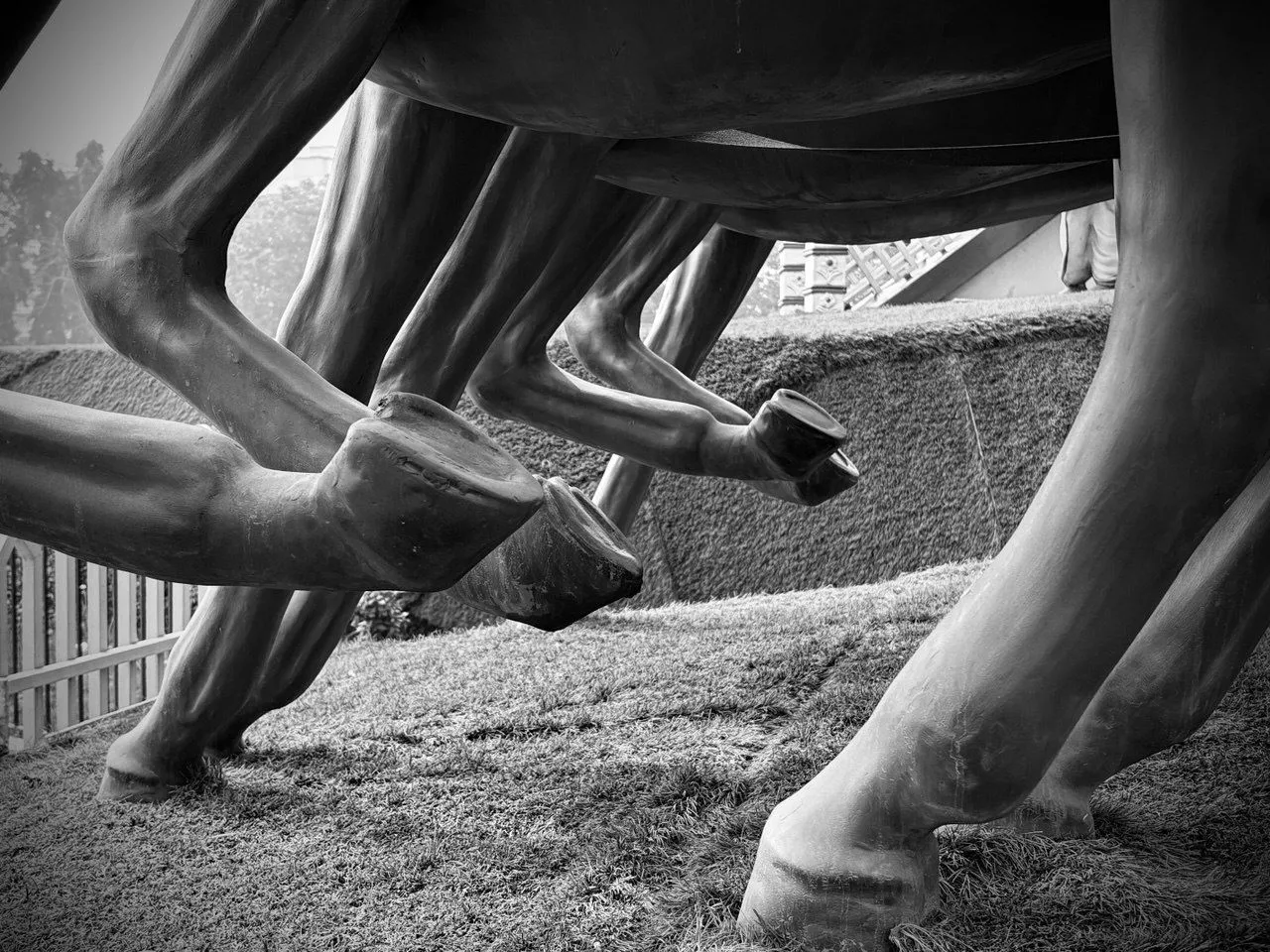 Ảnh đường phố chụp với phong cách Stark B&W trên iPhone 16 Photographic Styles
Photographic Styles thật sự thú vị vì bạn có thể thay đổi chúng bất cứ lúc nào. Vì vậy, tôi thường tạo ra 3-4 phiên bản với các phong cách khác nhau của một bức ảnh kỷ niệm. Sau vài ngày, một trong số các phiên bản đó thường trở nên hấp dẫn hơn những bức còn lại. Để lưu các phiên bản khác nhau của một bức ảnh, hãy chỉnh sửa nó trong ứng dụng Photos, sau đó chạm vào biểu tượng ba chấm (…) và chọn Save as Duplicate (Lưu dưới dạng bản sao).
Bạn cũng có thể đặt một Photographic Style cụ thể làm mặc định trên iPhone 16. Khi chụp nhiều ảnh với một phong cách nhất định, bạn có thể bỏ qua phong cách Standard mặc định mà camera iPhone thường mở.
Cách Thiết Lập Phong Cách Undertone Mặc Định trên iPhone 16
Để chọn một Photographic Style mặc định, hãy chụp bốn bức ảnh bằng camera iPhone của bạn. Những bức ảnh này cung cấp cho bộ xử lý hình ảnh một số thông tin về tông màu da mà bạn thường chụp.
- Vào Settings (Cài đặt) > Camera > Photographic Styles.
- Chọn Get Started (Bắt đầu) và làm theo hướng dẫn trên màn hình.
- Chọn bốn bức ảnh để iOS có thể nhận diện các tông màu da mà bạn thường xuyên chụp.
- Sử dụng thanh trượt để đặt cường độ của phong cách undertone.
- Ở bước tiếp theo, sử dụng Control Pad để tinh chỉnh cả tông màu và độ bão hòa của màu sắc.
- Chạm vào Save Tone & Color (Lưu Tông & Màu) để hoàn tất việc cài đặt mặc định. Chọn Done (Xong) để quay lại phần Cài đặt.
Để gỡ bỏ phong cách mặc định, hãy truy cập Settings (Cài đặt) > Camera > Photographic Styles > Reset to Standard (Đặt lại về Tiêu chuẩn).
Các Photographic Styles được hỗ trợ bởi chip A18 và A18 Pro mới cùng với công cụ phân tích hình ảnh tinh vi của Apple trong dòng iPhone 16. Chúng thậm chí có thể thổi luồng sinh khí mới vào những bức ảnh kém sống động. Với những tùy chỉnh nhỏ, bạn có thể thể hiện thế giới theo cách mình nhìn thấy thông qua các bức ảnh. Tất cả những gì bạn cần làm là chỉ cần ngắm và chụp.