Bạn không cần phần cứng đắt đỏ hay các thiết lập phức tạp để xây dựng một hệ thống NAS (Network-Attached Storage) tại nhà. Hầu hết các router hiện đại đều đã tích hợp sẵn những tính năng cần thiết. Với một ổ SSD hoặc ổ cứng dự phòng, bạn hoàn toàn có thể dễ dàng thiết lập một giải pháp lưu trữ chia sẻ đơn giản và an toàn cho mọi thiết bị trong ngôi nhà của mình. Đây là cách tiếp cận hiệu quả, giúp bạn tận dụng tối đa các thiết bị sẵn có để quản lý dữ liệu một cách tiện lợi và tiết kiệm chi phí.
Router Wi-Fi của Bạn Có Thể Trở Thành NAS Cơ Bản
Phần lớn các router hiện đại đều được trang bị cổng USB, cho phép bạn chia sẻ tệp tin qua mạng gia đình. Cổng USB này mở rộng khả năng của router, biến nó thành một trung tâm đa nhiệm hơn là chỉ phát Wi-Fi. Bằng cách kết nối một ổ SSD gắn ngoài vào cổng USB của router Wi-Fi, bạn có thể tạo ra một hệ thống lưu trữ mạng (NAS) với chi phí thấp và dễ dàng thiết lập. Giải pháp này phù hợp cho nhiều mục đích như truyền phát nội dung đa phương tiện, sao lưu dữ liệu hoặc chia sẻ tệp tin giữa các thiết bị trong nhà.
Phương pháp này nổi bật với sự nhanh chóng và hiệu quả về chi phí, bởi bạn tận dụng phần cứng đã có sẵn và quy trình thiết lập cũng rất trực quan. Trước khi cân nhắc đầu tư vào các thiết bị NAS chuyên dụng, việc thử nghiệm giải pháp dựa trên router này sẽ giúp bạn xác định liệu lưu trữ mạng có thực sự phù hợp với nhu cầu của mình hay không. Đây là một bước khởi đầu lý tưởng để khám phá tiềm năng của hệ thống lưu trữ mạng mà không cần cam kết tài chính lớn.
Những Gì Bạn Cần Để Tạo NAS Từ Router
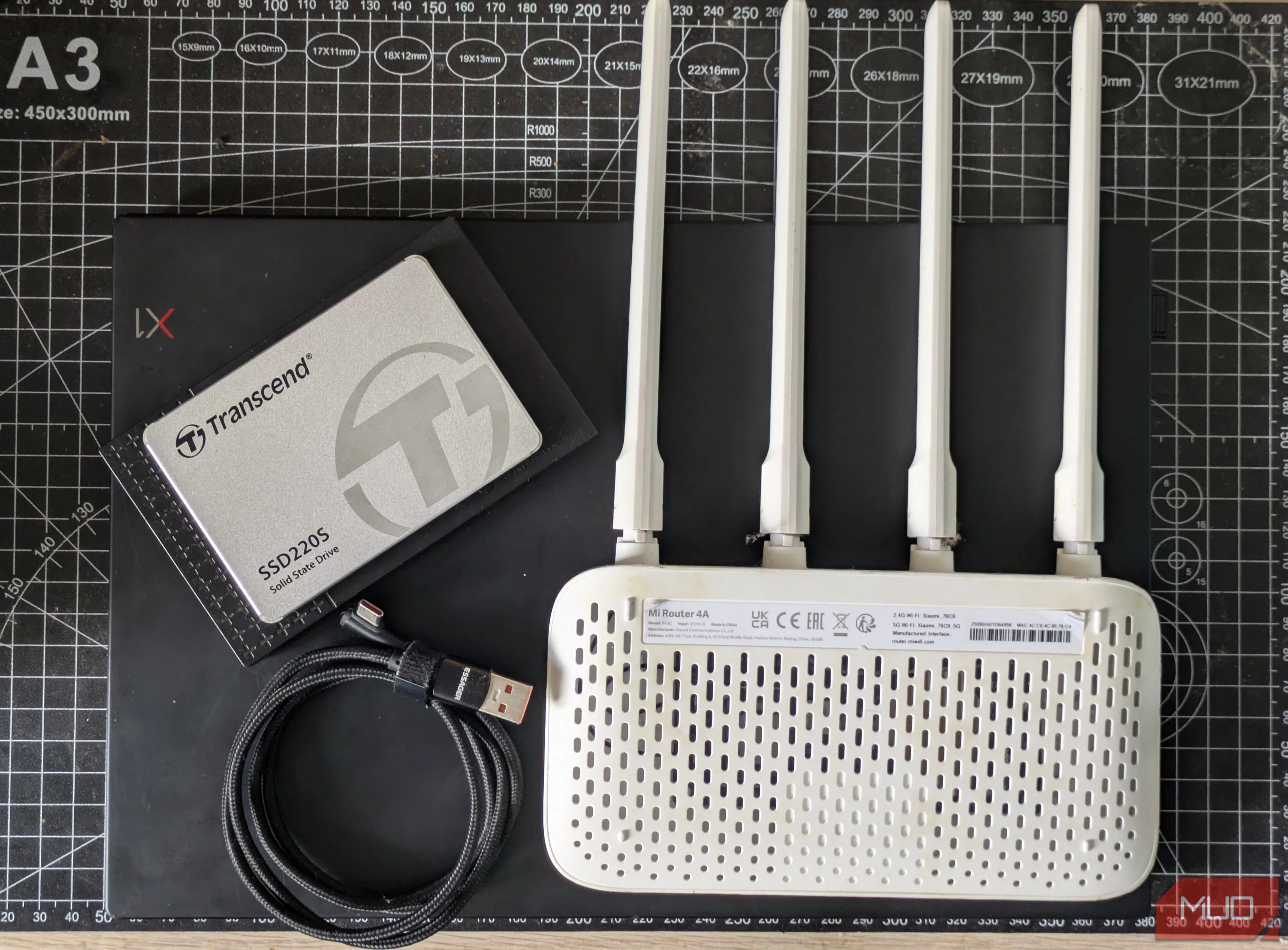 Các thành phần cần thiết để biến router thành NAS gia đình
Yêu cầu về phần cứng cho việc thiết lập NAS dựa trên router là rất tối thiểu, điều này làm cho phương pháp này trở nên đặc biệt hấp dẫn với người dùng gia đình.
- Router có cổng USB và hỗ trợ chia sẻ tệp: Để đạt được tốc độ tốt nhất, nên ưu tiên router có phiên bản USB cao hơn (ví dụ: USB 3.0/3.1 thay vì USB 2.0). Bạn có thể kiểm tra thông số kỹ thuật của router hoặc tìm cổng USB trên thiết bị, sau đó xác định xem đó là USB 2.0 hay USB 3.x. Điều quan trọng là phải xác nhận trong sách hướng dẫn hoặc cài đặt router rằng nó hỗ trợ tính năng chia sẻ tệp. Một số router cũ hơn hoặc chỉ có cổng USB 2.0 có thể không hỗ trợ chức năng chia sẻ tệp.
- Ổ SSD hoặc ổ cứng gắn ngoài: Bất kỳ thiết bị lưu trữ gắn ngoài nào cũng có thể hoạt động. Nếu bạn có một ổ cứng hoặc SSD gắn trong máy tính cũ, bạn có thể sử dụng vỏ hộp (USB enclosure) để biến nó thành ổ gắn ngoài. Ổ SSD thường được ưa chuộng hơn vì chúng hoạt động êm ái và có tốc độ truyền tải nhanh hơn đáng kể so với ổ cứng truyền thống (HDD).
- Ổ đĩa được định dạng NTFS hoặc FAT32: Định dạng NTFS thường tốt hơn cho các tệp lớn và bảo mật. Tuy nhiên, cần lưu ý rằng một số router có thể không hỗ trợ NTFS hoặc yêu cầu bạn phải định dạng lại ổ đĩa sang FAT32/exFAT. Hãy kiểm tra khả năng tương thích của router với các định dạng ổ đĩa khác nhau trong tài liệu hướng dẫn.
- Thiết bị để thiết lập: Bạn sẽ cần một máy tính (PC hoặc laptop) hoặc điện thoại thông minh được kết nối vào mạng Wi-Fi của router để truy cập và cấu hình các cài đặt.
Hầu hết các router hiện đại từ các thương hiệu phổ biến như TP-Link, Netgear, ASUS và Linksys đều tích hợp tính năng chia sẻ tệp. Tuy nhiên, để đảm bảo chắc chắn, bạn nên tham khảo sách hướng dẫn sử dụng hoặc thông số kỹ thuật của router. Một số router giá rẻ hoặc router được cung cấp bởi nhà mạng có thể chỉ có cổng USB dùng cho mục đích cập nhật firmware hoặc sạc thiết bị di động, chứ không hỗ trợ chia sẻ tệp.
Hướng Dẫn Biến Router và SSD Thành NAS
Để bắt đầu, hãy kết nối ổ SSD hoặc ổ USB của bạn vào cổng USB trên router. Một số router có đèn LED báo hiệu sẽ sáng lên khi thiết bị USB được kết nối đúng cách. Nếu đèn không bật, hãy thử rút ra và cắm lại ổ đĩa, hoặc thử sử dụng một sợi cáp USB khác để đảm bảo kết nối vật lý.
Truy Cập Cài Đặt Router của Bạn
Bước tiếp theo là đăng nhập vào giao diện quản trị (admin panel) của router. Mở một trình duyệt web và nhập địa chỉ IP của router vào thanh địa chỉ. Đối với hầu hết các router, địa chỉ này thường là 192.168.1.1 hoặc 192.168.0.1. Nếu bạn không chắc chắn, hãy kiểm tra nhãn dán ở mặt sau hoặc dưới đáy router, hoặc tìm trong sách hướng dẫn sử dụng. Trong nhiều trường hợp, địa chỉ có thể là 192.168.100.1 tùy thuộc vào nhà sản xuất và nhà cung cấp dịch vụ Internet (ISP). Sau khi trang đăng nhập hiện ra, hãy nhập tên người dùng và mật khẩu quản trị viên. Mặc định thường là “admin” cho cả hai hoặc “root”. Một lần nữa, hãy kiểm tra nhãn dán trên router để tìm thông tin đăng nhập chính xác.
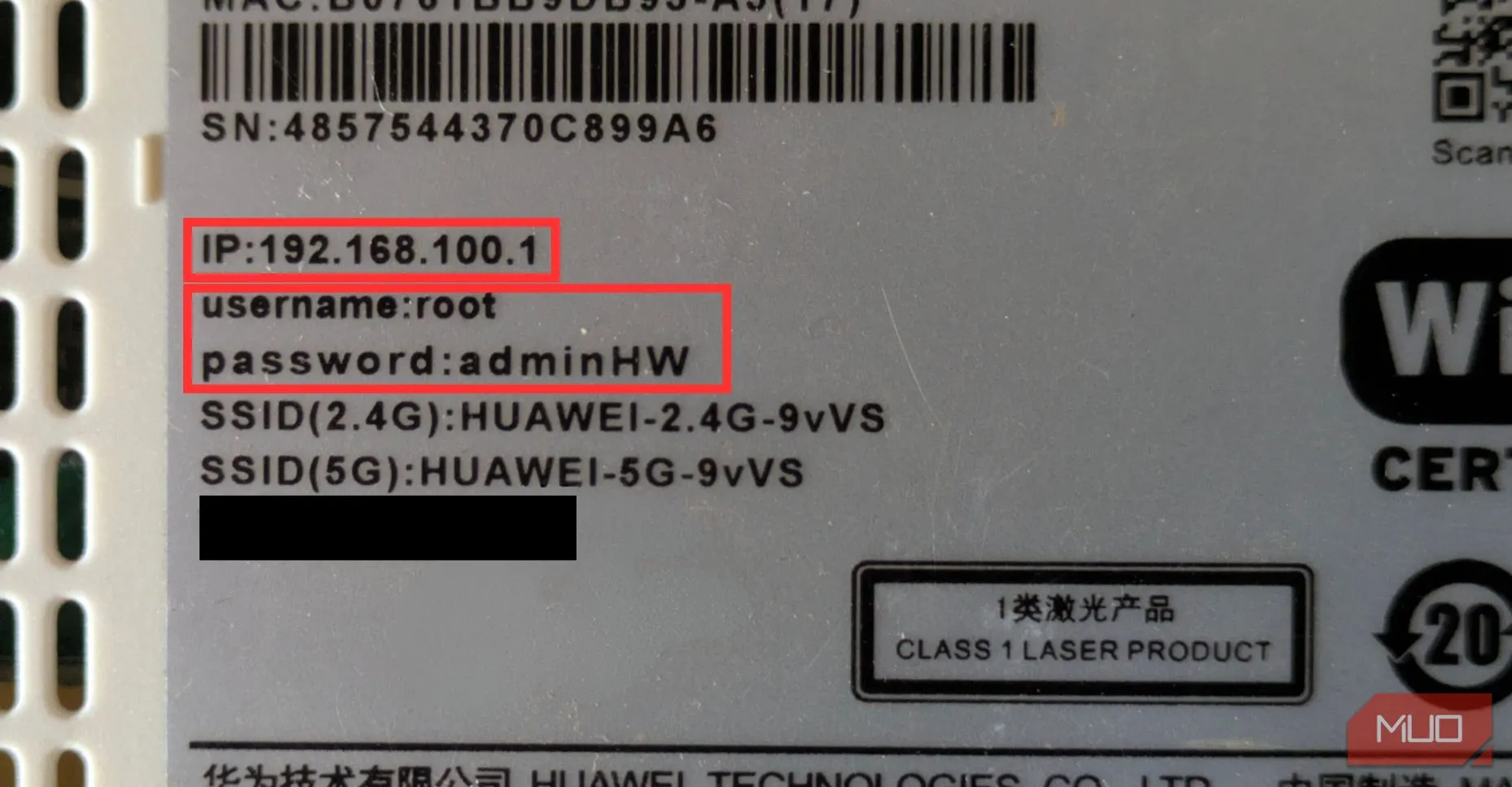 Thông tin đăng nhập router thường được dán ở mặt sau thiết bị
Tìm Tùy Chọn Quản Lý Lưu Trữ USB
Sau khi đăng nhập thành công, hãy tìm các tùy chọn quản lý USB hoặc lưu trữ. Các tùy chọn này thường nằm trong phần “Cài đặt nâng cao” (Advanced settings), nhưng tên menu có thể khác nhau tùy thuộc vào thương hiệu router. Hãy tìm kiếm các mục có tên như Advanced, USB Settings, hoặc Storage.
Trong phần này, bạn sẽ thấy các tùy chọn cho các tính năng như chia sẻ đa phương tiện DLNA (Digital Living Network Alliance), chia sẻ tệp SMB (Server Message Block) hoặc tùy chọn máy chủ FTP (File Transfer Protocol).
Chia sẻ đa phương tiện DLNA thường chỉ giới hạn cho các tệp phương tiện như hình ảnh, nhạc và video. Đối với một hệ thống lưu trữ mạng thực sự, bạn nên sử dụng SMB hoặc FTP. Bạn có thể kích hoạt chia sẻ tệp SMB bằng cách bật tùy chọn Network Neighborhood hoặc SMB sharing. Nếu bạn đang sử dụng router cơ bản được cung cấp bởi ISP, có thể tùy chọn chia sẻ SMB không có sẵn. Trong trường hợp này, bạn sẽ phải truy cập bảng cấu hình FTP.
Tại đây, hãy chọn Enable FTP Server, sau đó đặt tên người dùng và mật khẩu. Việc tạo tên người dùng và mật khẩu để truy cập ổ đĩa chia sẻ được khuyến nghị mạnh mẽ, ngay cả khi bạn chỉ sử dụng nó trong mạng gia đình để tăng cường bảo mật.
Chỉ Định Đường Dẫn Thư Mục cho Ổ đĩa USB
Dù bạn sử dụng SMB hay FTP, bạn đều cần chỉ định đường dẫn thư mục mà bạn muốn chia sẻ bằng cách nhấp vào tùy chọn như Browser hoặc Search. Thao tác này sẽ mở ra một cây thư mục với tất cả các thư mục trên thiết bị USB đã kết nối của bạn. Trong hình ảnh dưới đây, tôi đã chọn phân vùng lưu trữ chính của ổ SSD của mình.
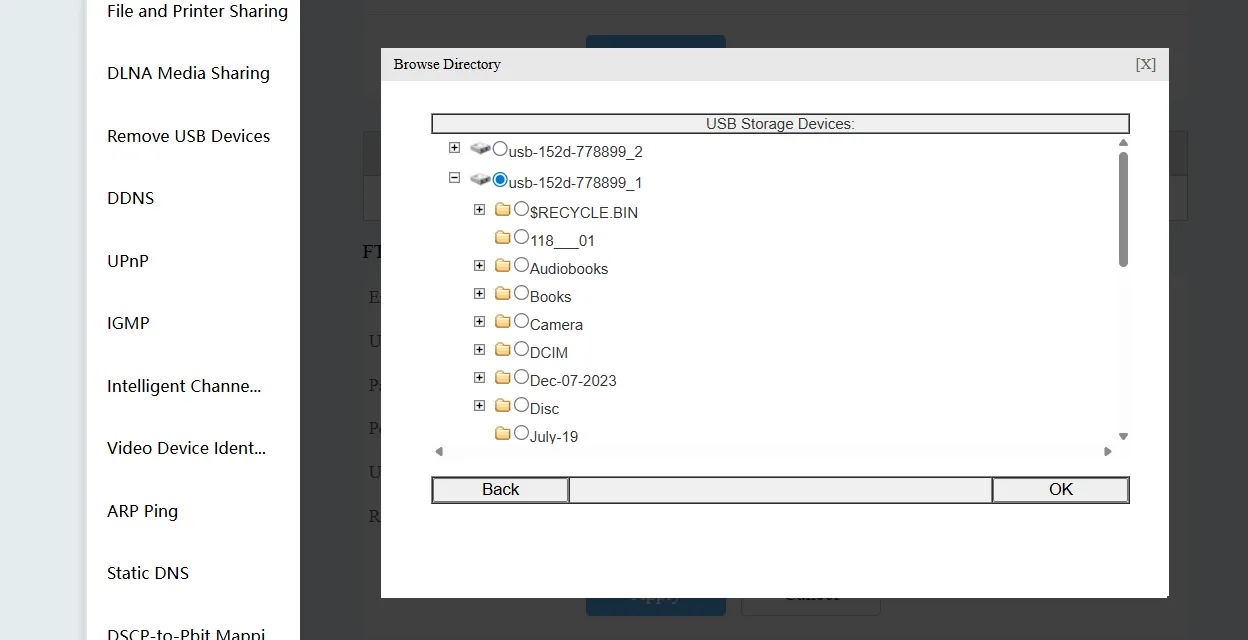 Giao diện lựa chọn phân vùng hoặc thư mục trên ổ USB để chia sẻ qua router
Cấu hình quyền truy cập tùy theo nhu cầu cụ thể của bạn. Bạn có thể thiết lập quyền chỉ đọc (read-only) cho một số người dùng hoặc thư mục, trong khi cấp quyền đọc-ghi đầy đủ (read-write) cho những người khác. Nếu bạn đang chia sẻ các tệp đa phương tiện mà mọi người đều có thể truy cập, bạn có thể bỏ qua yêu cầu xác thực cho các thư mục cụ thể đó để tiện lợi hơn.
Sau đó, bạn sẽ cần lưu cấu hình bằng cách nhấn Apply (Áp dụng) và đợi vài giây để máy chủ FTP hoặc SMB khởi động. Lúc này, bạn có thể truy cập các tệp của mình trong trình quản lý tệp trên máy tính, bất kể đó là Windows, Linux, macOS hay hệ điều hành nào khác. Nhấp vào Network (Mạng) trong ngăn điều hướng, chọn ổ SSD của bạn và đăng nhập bằng tên người dùng và mật khẩu mà bạn đã thiết lập cho máy chủ.
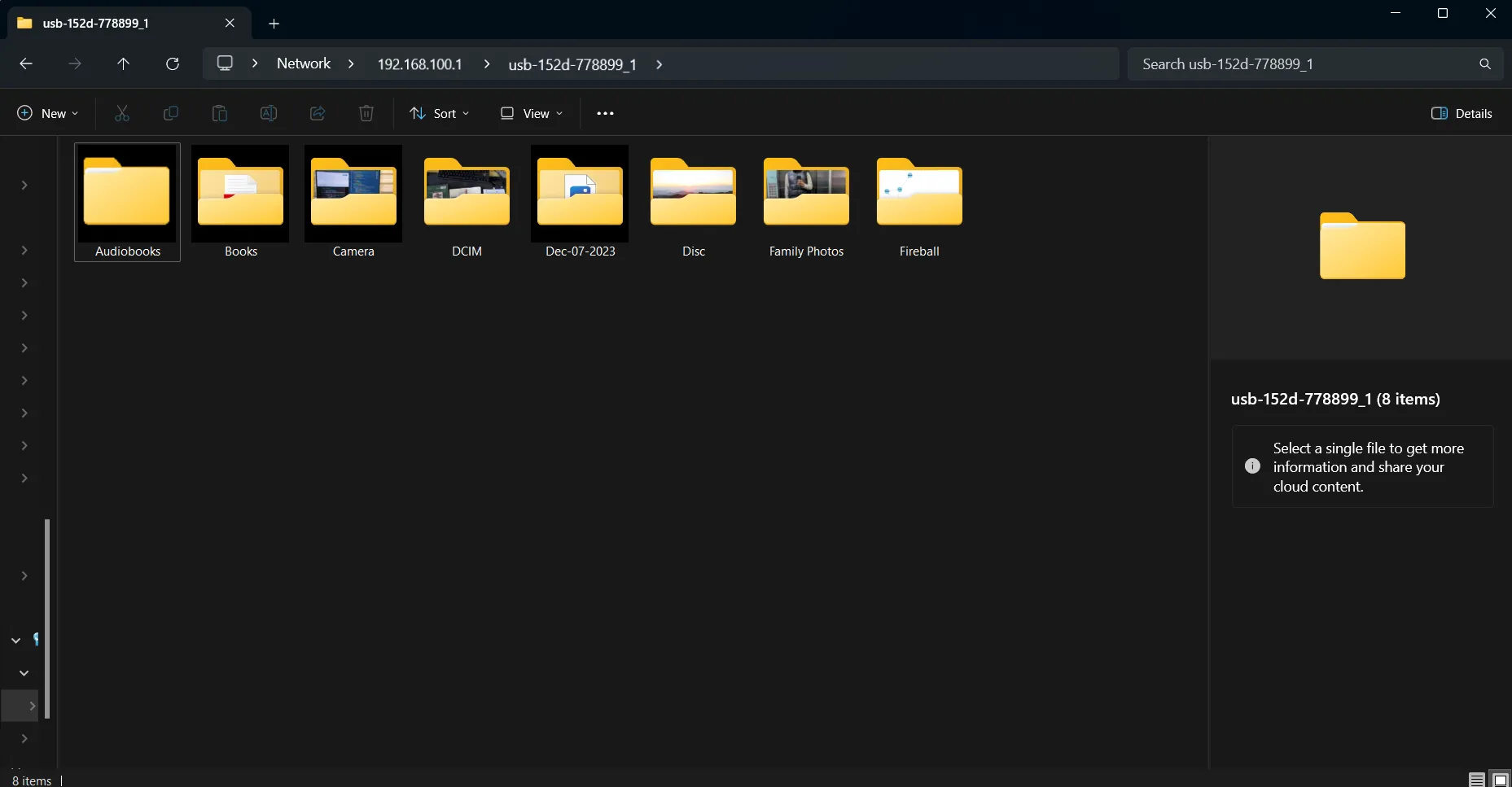 Truy cập các tệp trên máy chủ FTP của NAS từ router thông qua File Explorer
Ngoài ra, bạn cũng có thể sử dụng trình duyệt web để truy cập các tệp của mình. Trong thanh địa chỉ URL, hãy nhập “ftp://” theo sau là địa chỉ gateway của router (ví dụ: 192.168.1.1), sau đó nhấn Enter và nhập thông tin đăng nhập của bạn để kết nối với máy chủ. Giờ đây bạn đã có quyền truy cập vào các tệp của mình. Khi đã kết nối, bạn có thể sao chép tệp đến và từ ổ đĩa giống như bất kỳ thư mục nào khác trên máy tính của bạn.
Khắc Phục Sự Cố Thường Gặp Với NAS Router của Bạn
Sử dụng router và ổ lưu trữ làm NAS là một cách tuyệt vời để mở rộng không gian lưu trữ mạng gia đình, nhưng bạn có thể gặp phải một số vấn đề. Dưới đây là bảng tổng hợp các sự cố thường gặp và giải pháp tương ứng:
| Vấn đề | Giải pháp |
|---|---|
| Không thể kết nối với ổ đĩa | Kiểm tra ổ SSD/HDD của bạn. Một số router có vấn đề tương thích với các ổ đĩa dung lượng lớn hoặc các hệ thống tệp cụ thể. Nếu bạn đang sử dụng ổ đĩa lớn hơn 2TB hoặc 4TB, router của bạn có thể không hỗ trợ đầy đủ. Trong trường hợp này, bạn có thể sử dụng ổ đĩa nhỏ hơn hoặc phân vùng ổ đĩa lớn thành các phần nhỏ hơn mà router có thể xử lý. |
| Sự cố nhận diện ổ đĩa | Nếu router của bạn không phát hiện được ổ đĩa đã kết nối, trước tiên hãy kiểm tra xem kết nối USB có chắc chắn không và ổ đĩa có đang nhận đủ nguồn điện không. Hãy thử kết nối ổ đĩa với máy tính trước để xác minh rằng nó hoạt động bình thường, sau đó định dạng lại ổ đĩa sang NTFS hoặc FAT32 trước khi kết nối lại với router. |
| Sự cố kết nối mạng | Thường xuất phát từ việc các thiết bị của bạn nằm trên các mạng con (subnet) hoặc phân đoạn mạng khác nhau. Đảm bảo rằng tất cả các thiết bị cố gắng truy cập ổ đĩa chia sẻ đều được kết nối vào cùng một mạng với router đang lưu trữ. Nếu bạn có nhiều router hoặc điểm truy cập, các thiết bị được kết nối với các thiết bị khác nhau có thể không thể giao tiếp với nhau. |
| Chặn kết nối FTP/SMB | Xảy ra do cài đặt tường lửa trên router hoặc máy tính của bạn. Nhiều router có các tính năng bảo mật tích hợp chặn một số loại kết nối theo mặc định. Kiểm tra cài đặt tường lửa của router và đảm bảo rằng FTP (cổng 21) và SMB (cổng 445) được phép nếu bạn đang sử dụng các giao thức đó. Với một số router, bạn có thể cần kiểm tra cài đặt FTP ALG (Application Layer Gateway) để tường lửa không can thiệp. |
| Không thể truy cập tệp | Vấn đề này có thể liên quan đến xác thực hoặc quyền truy cập. Kiểm tra kỹ xem bạn có nhập đúng tên người dùng và mật khẩu không, đồng thời xác minh rằng tài khoản người dùng của bạn có đủ quyền cần thiết để truy cập các thư mục được chia sẻ. |
Một giải pháp khắc phục khác rất quan trọng là cập nhật firmware cho router của bạn. Nếu bạn đã thử tất cả các cách trên mà vẫn không khắc phục được sự cố, hãy kiểm tra xem router của bạn có bản cập nhật firmware mới nhất không. Việc cập nhật firmware có thể giải quyết nhiều lỗi và cải thiện khả năng tương thích.
Hạn chế của Thiết lập NAS dựa trên Router
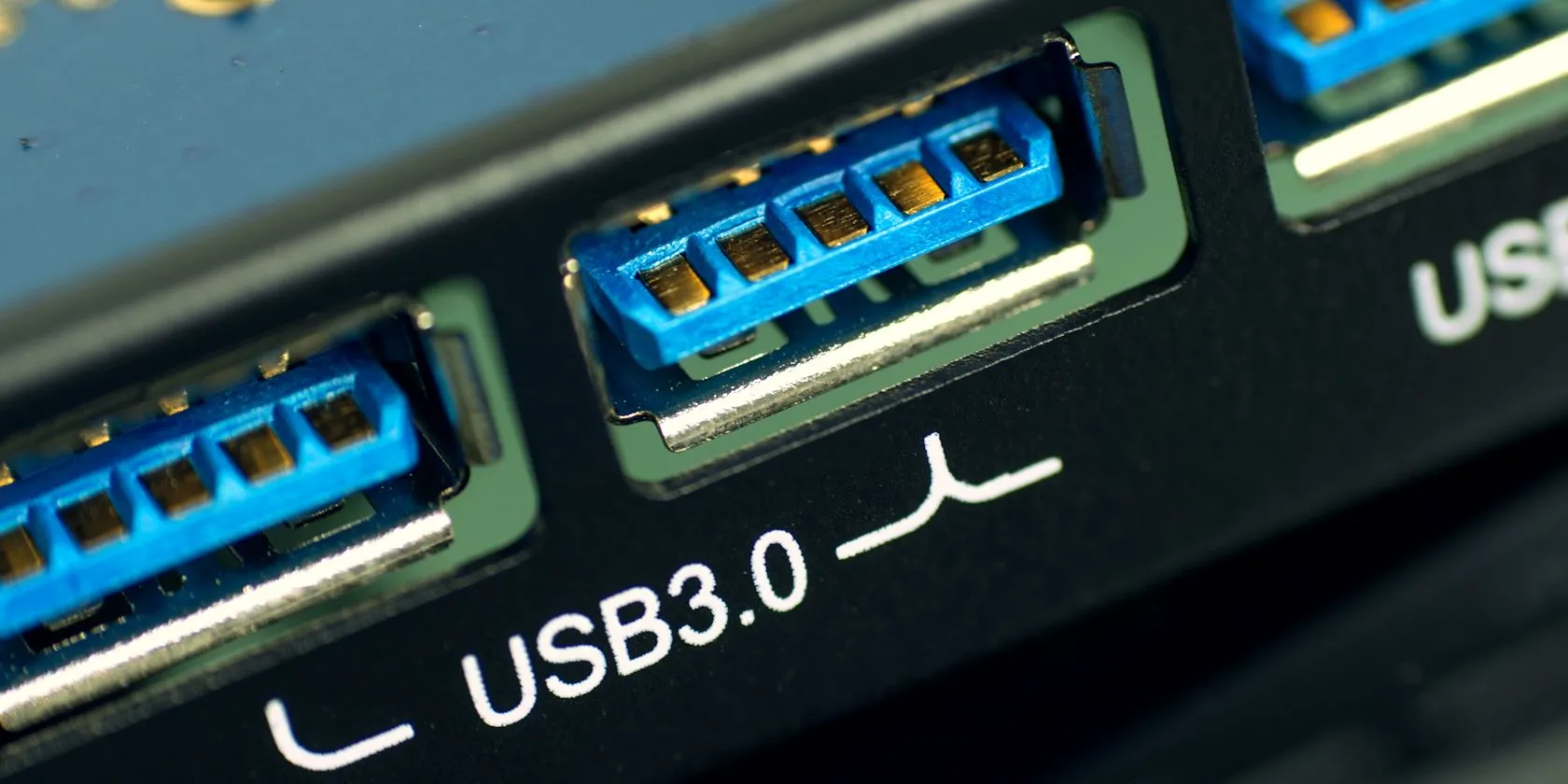 Cận cảnh cổng USB 3.0 trên router, yếu tố quan trọng quyết định tốc độ NAS
Mặc dù các giải pháp NAS dựa trên router hoạt động hiệu quả cho việc chia sẻ tệp cơ bản, nhưng chúng đi kèm với những hạn chế đáng kể về hiệu suất so với phần cứng NAS chuyên dụng.
Tốc độ truyền tải là nút thắt cổ chai lớn nhất trong thiết lập này. Ngay cả khi sử dụng ổ SSD, bạn có thể vẫn chỉ đang chạy trên kết nối USB 3.0 (trừ khi ổ đĩa và router của bạn hỗ trợ USB4). Bạn có thể thấy tốc độ nhanh hơn 40-50 MB/giây, nhưng hiệu suất sẽ giảm đáng kể khi có nhiều người dùng truy cập đồng thời. Một thiết bị NAS chuyên dụng có thể dễ dàng đạt tốc độ truyền tải 100 MB/giây trở lên trên cùng một kết nối mạng, làm cho nó phù hợp hơn nhiều cho việc sao lưu lượng lớn dữ liệu hoặc truyền phát các tệp video độ phân giải cao.
Hầu hết các router tiêu dùng không được thiết kế để xử lý các tác vụ tệp chuyên sâu, và bộ xử lý của chúng có thể bị quá tải khi nhiều người dùng truy cập các tệp lớn cùng lúc. Điều này thậm chí có thể là nguyên nhân khiến Wi-Fi của bạn bị mất kết nối ngẫu nhiên trên các thiết bị.
Cuối cùng, các hạn chế về tính năng làm cho các giải pháp NAS dựa trên router kém linh hoạt hơn so với phần cứng chuyên dụng. Bạn sẽ không có các tính năng nâng cao như bảo vệ RAID (Redundant Array of Independent Disks) để chống mất dữ liệu, sao lưu tự động, khả năng truy cập từ xa an toàn hoặc khả năng chạy các ứng dụng bổ sung (như máy chủ đa phương tiện Plex, máy chủ web). Nếu ổ đĩa của bạn gặp sự cố, bạn sẽ mất tất cả dữ liệu, vì không có hệ thống dự phòng hoặc sao lưu tích hợp sẵn.
Mặc dù có những hạn chế này, các giải pháp NAS dựa trên router vẫn xuất sắc trong các tác vụ chia sẻ tệp đơn giản. Chúng hoàn hảo để truyền phát các tệp đa phương tiện đến các thiết bị trong nhà, chia sẻ ảnh giữa các thành viên gia đình hoặc cung cấp lưu trữ sao lưu cơ bản cho tài liệu. Chìa khóa là hiểu rõ những gì thiết lập này có thể và không thể làm, và không mong đợi hiệu suất cấp doanh nghiệp từ phần cứng tiêu dùng.
Đối với hầu hết người dùng gia đình muốn làm quen với lưu trữ mạng mà không cần đầu tư đáng kể, phương pháp dựa trên router cung cấp một điểm khởi đầu tuyệt vời. Bạn luôn có thể nâng cấp lên NAS chuyên dụng sau này nếu bạn vượt quá khả năng của thiết lập router hiện tại, và kinh nghiệm bạn có được với hệ thống đơn giản này sẽ giúp bạn đưa ra quyết định tốt hơn về các giải pháp lưu trữ tiên tiến hơn.