Trong thời đại mà phần lớn cuộc sống của chúng ta diễn ra trực tuyến thông qua vô vàn ứng dụng, việc kho dữ liệu số trở nên lộn xộn là điều khó tránh khỏi. May mắn thay, Google Photos đang triển khai một giải pháp hiệu quả cho một phần cụ thể của vấn đề này, giúp người dùng dễ dàng quản lý thư viện ảnh của mình.
Ẩn ảnh Meme và ảnh chụp màn hình khỏi chế độ xem chính trong Google Photos
Nếu bạn giống như nhiều người dùng khác, thường xuyên chụp ảnh bằng điện thoại thông minh, thì Google Photos chắc chắn là một ứng dụng vô cùng giá trị, hỗ trợ bạn lưu trữ, sắp xếp và chia sẻ các bức ảnh. Tuy nhiên, bên cạnh những bức ảnh kỷ niệm từ các chuyến du lịch hay những buổi gặp gỡ bạn bè, thư viện ảnh thường xuyên bị “rác” bởi vô số nội dung không mong muốn từ các ứng dụng khác. Đó có thể là các ảnh chụp màn hình bạn tự chụp trên điện thoại, các meme mà bạn bè chia sẻ qua WhatsApp, hoặc nhiều loại nội dung khác. Điều này thực sự gây khó chịu cho trải nghiệm sử dụng.
Thật may mắn, Google Photos giờ đây đã cung cấp một giải pháp cho vấn đề này. Không chỉ có thể chọn hiển thị nội dung từ các ứng dụng khác trong chế độ xem chính của Google Photos, bạn còn có thể tùy chọn ẩn đi những nội dung gây lộn xộn đó. Ứng dụng thậm chí cho phép tùy chỉnh cài đặt này theo từng ứng dụng cụ thể, mang đến cho người dùng quyền kiểm soát chi tiết về những gì xuất hiện hoặc không xuất hiện trong chế độ xem ảnh của mình.
 Tùy chọn ẩn ảnh chụp màn hình và meme từ các ứng dụng trong Google Photos
Tính năng mới này, được 9to5Google phát hiện lần đầu, hiện có sẵn trên phiên bản v7.14 của Google Photos. Do đó, nếu chưa thấy tùy chọn này, bạn nên cập nhật ứng dụng Google Photos của mình lên phiên bản mới nhất. Sau khi cập nhật, bạn có thể thấy một banner thông báo ở đầu ứng dụng Google Photos với nội dung: “Mới! Giữ cho chế độ xem Ảnh của bạn không bị lộn xộn từ các ứng dụng khác.”
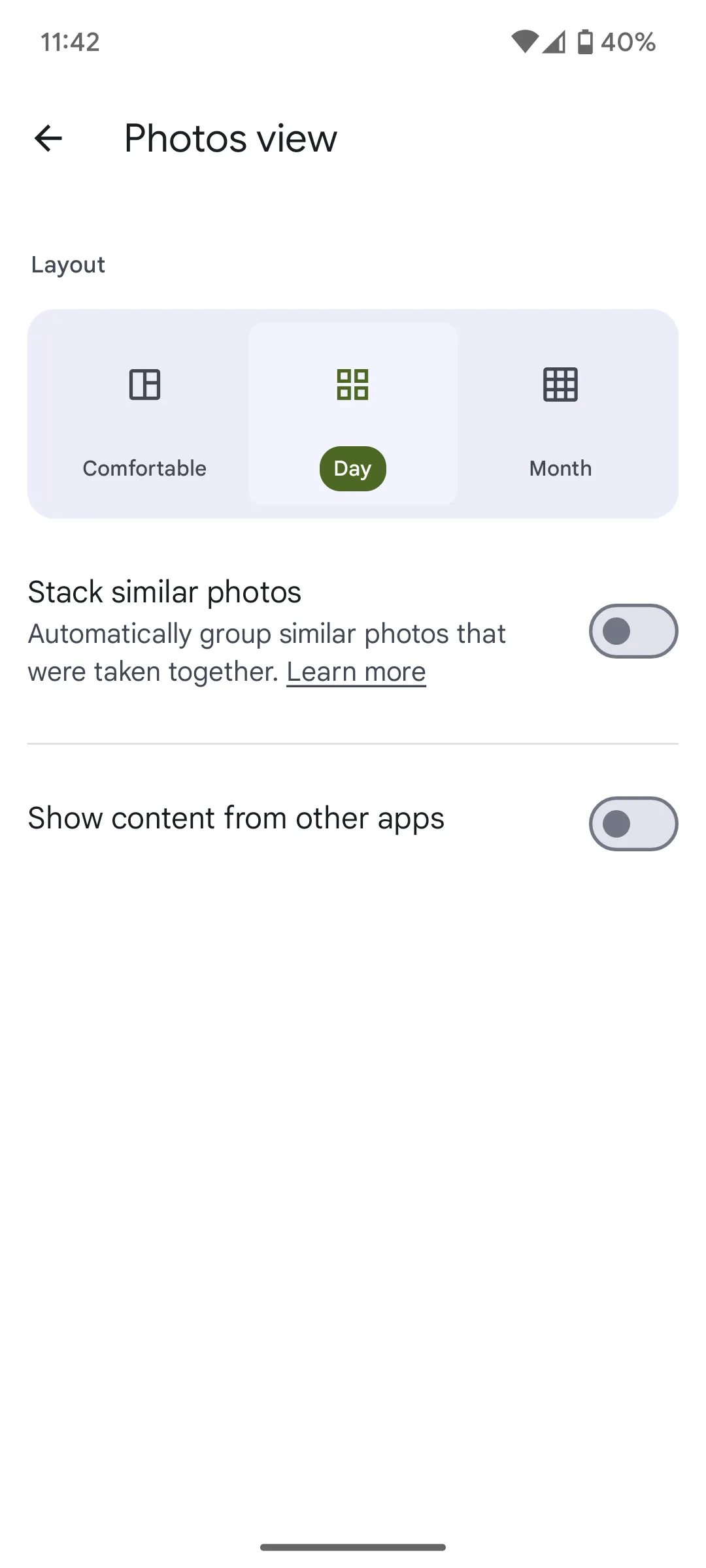
Nếu không thấy banner này, bạn có thể tìm thấy cài đặt mới theo cách thủ công bằng cách chạm vào ảnh hồ sơ của mình ở góc trên cùng bên phải, sau đó chọn Cài đặt ảnh > Tùy chọn > Chế độ xem Ảnh.
Tại đây, bạn có thể lựa chọn các tùy chọn như “Hiển thị nội dung từ các ứng dụng khác” hay không, và nếu có, bạn có thể chọn “Chỉ hiển thị nội dung đã sao lưu” và “Ẩn nội dung lộn xộn từ các ứng dụng khác“. Để thay đổi cài đặt cho từng ứng dụng riêng lẻ, hãy chạm vào “Tùy chỉnh theo ứng dụng“.
Lời nhắc nhở hữu ích để dọn dẹp Google Photos định kỳ
Đây là một cài đặt nhỏ nhưng vô cùng hữu ích, chắc chắn sẽ được nhiều người tận dụng. Mặc dù việc tùy chỉnh chế độ xem ảnh theo từng ứng dụng có thể mất một chút thời gian, nhưng việc lựa chọn ẩn nội dung lộn xộn chung đã mang lại sự khác biệt rõ rệt.
Tính năng này cũng là một lời nhắc nhở kịp thời về việc cần dọn dẹp Google Photos định kỳ. Bằng cách xóa bỏ những ảnh và video cũ không còn cần thiết, người dùng có thể giải phóng một lượng lớn không gian lưu trữ quý giá, giúp Google Photos hoạt động hiệu quả và gọn gàng hơn.