Việc tạo ra các bài thuyết trình ấn tượng trong PowerPoint có thể ngốn rất nhiều thời gian, đặc biệt nếu bạn chỉ sử dụng các tính năng cơ bản. Tuy nhiên, PowerPoint là một công cụ mạnh mẽ với vô số tính năng mà nhiều người dùng thường bỏ qua. Khi đã nắm vững những thủ thuật nâng cao này, bạn sẽ tự hỏi làm thế nào mình có thể tạo slide một cách khó khăn trước đây. Bài viết này sẽ hướng dẫn bạn 8 mẹo và tính năng ít được biết đến giúp tối ưu hóa quy trình làm việc, nâng cao hiệu quả và chất lượng bài thuyết trình của bạn, từ đó khẳng định uy tín và thu hút mạnh mẽ sự chú ý của người xem.
1. Ghim các Lệnh Thường Dùng vào Thanh công cụ Truy cập Nhanh (Quick Access Toolbar)
Quy trình tạo slide sẽ nhanh chóng hơn đáng kể nếu bạn có thể dễ dàng truy cập vào các lệnh mình thường xuyên sử dụng. Cách hiệu quả nhất để làm điều này là thêm chúng vào Thanh công cụ Truy cập Nhanh (Quick Access Toolbar), thay vì chỉ phụ thuộc vào các mục menu trên dải băng (ribbon) như thói quen của nhiều người.
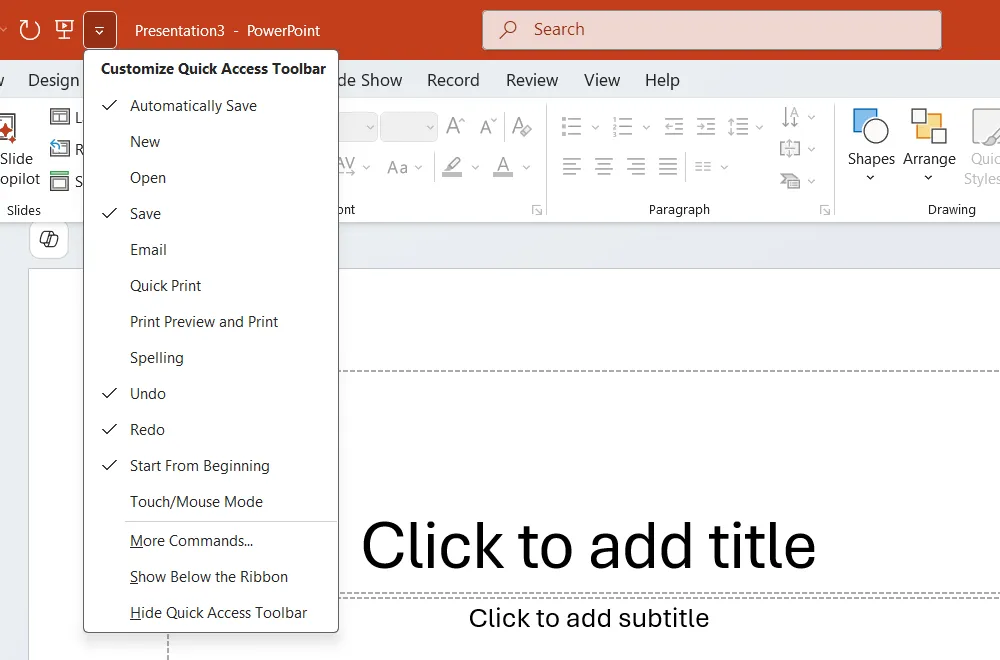 Thanh công cụ Truy cập Nhanh (Quick Access Toolbar) trong Microsoft PowerPoint giúp truy cập lệnh nhanh chóng.
Để tùy chỉnh Thanh công cụ Truy cập Nhanh, bạn vào File > Options > Quick Access Toolbar. Chọn một lệnh (ví dụ: New Slide, Shapes, hoặc Format Painter) ở danh sách bên trái, nhấp vào Add để chuyển nó sang danh sách bên phải, sau đó nhấp OK. Lệnh này sẽ được thêm vào Thanh công cụ Truy cập Nhanh.
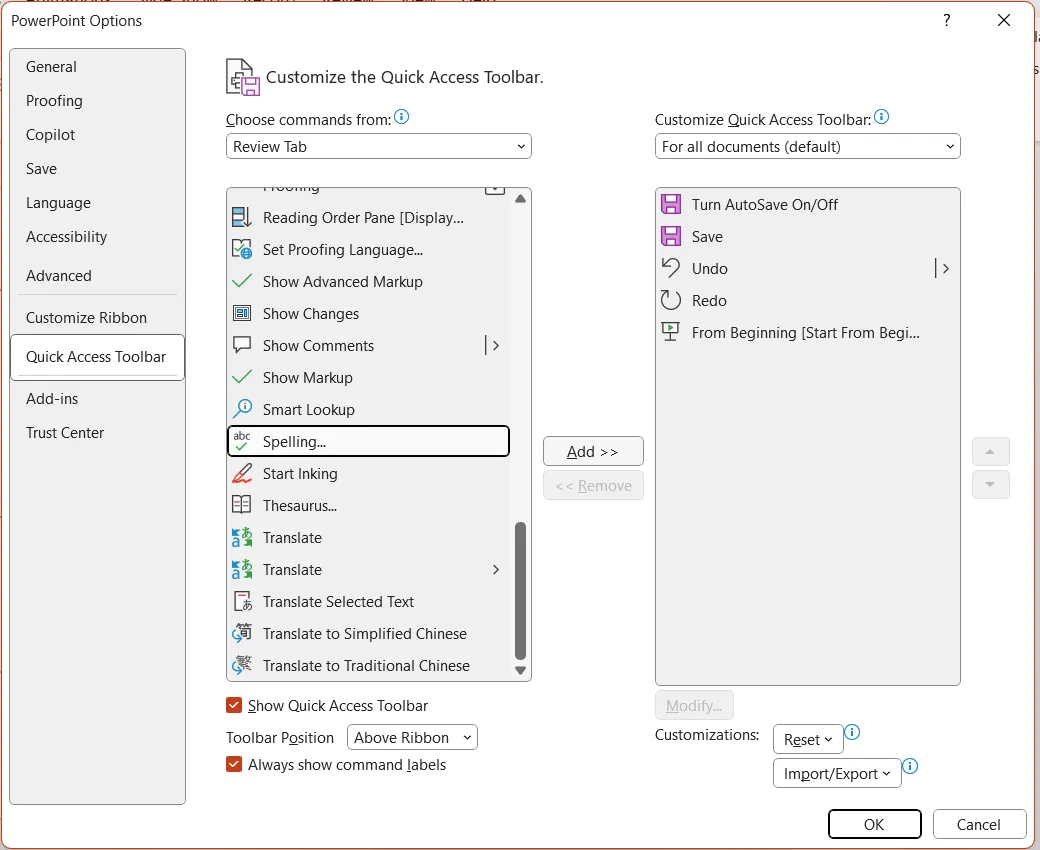 Cửa sổ tùy chỉnh để thêm lệnh vào Thanh công cụ Truy cập Nhanh (Quick Access Toolbar) của PowerPoint.
Nếu bạn không tìm thấy lệnh mình muốn, hãy chọn tab chứa lệnh đó từ menu thả xuống Choose commands from.
2. Tận dụng Gợi ý Thiết kế (Design Suggestions)
Một thiết kế tốt có thể làm cho bài thuyết trình của bạn trở nên nổi bật, và đây cũng là phần mà nhiều người tốn rất nhiều thời gian. Với tính năng Gợi ý Thiết kế (Design Suggestions), PowerPoint có thể tự động tạo ra các bố cục chuyên nghiệp phù hợp với nội dung của bạn. Điều này cho phép bạn hoàn thiện slide chỉ trong vài giây.
Để sử dụng Gợi ý Thiết kế, chọn tab Designer và nhấp vào Design Suggestions trong phần Edits của dải băng.
 Nút Gợi ý Thiết kế (Design Suggestions) trên thanh công cụ của PowerPoint.
Từ đó, chọn một trong các thiết kế ở bảng điều khiển bên phải để áp dụng cho slide hiện tại.
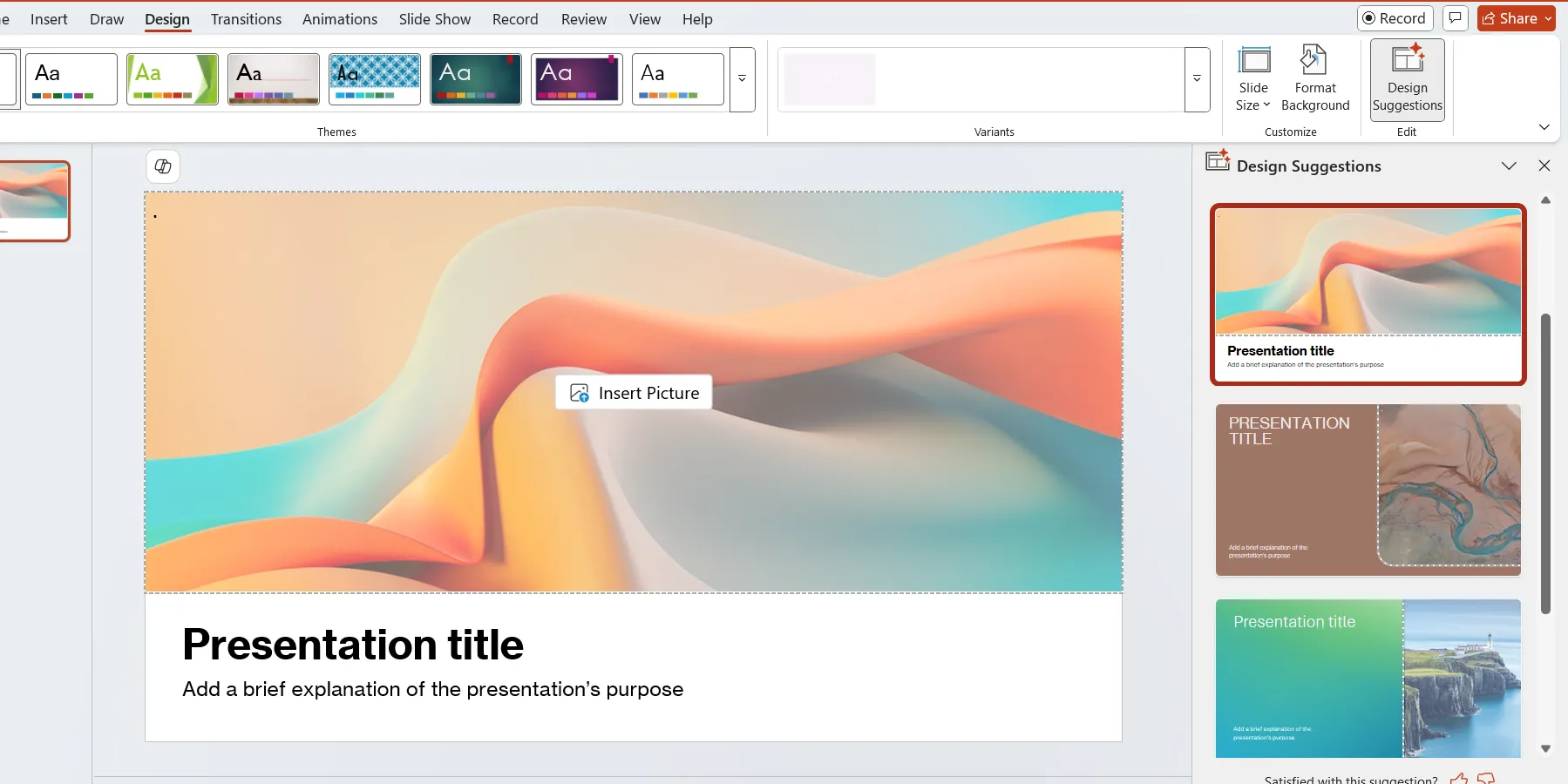 Chọn một gợi ý thiết kế từ bảng điều khiển bên phải trong PowerPoint để áp dụng cho slide.
Nếu bạn cuộn xuống cuối và không tìm thấy thiết kế ưng ý, hãy nhấp vào See more design suggestions để xem thêm các gợi ý khác.
3. Tái Sử dụng các Slide Có Sẵn
Việc tạo slide cũng có thể nhanh hơn nếu bạn tái sử dụng các slide đã có thay vì tạo lại nội dung và thiết kế từ đầu, hoặc sao chép và dán từ bài thuyết trình này sang bài khác.
Để thực hiện, chọn tab Insert và nhấp vào New Slide > Reuse Slides trong phần Slides của dải băng. Trong bảng điều khiển mở ra ở bên phải, nhấp vào Browse, và chọn một bài thuyết trình để nhập.
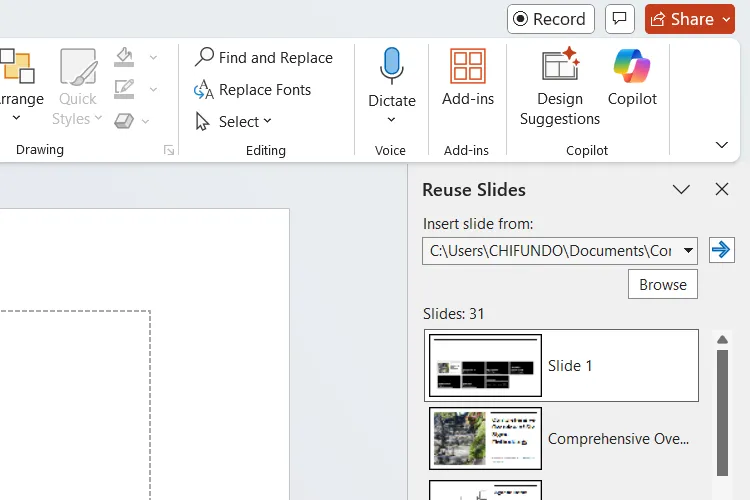 Bảng điều khiển "Tái sử dụng Slide" (Reusing Slides) trong PowerPoint, hiển thị các tùy chọn nhập slide từ bài thuyết trình khác.
Sau khi nhập, bạn sẽ thấy tất cả các slide trong bài thuyết trình được liệt kê trong bảng điều khiển. Để chèn một slide vào bài thuyết trình hiện tại của bạn, chỉ cần nhấp vào nó.
4. Sử dụng Trình tạo Văn bản Giữ chỗ (Placeholder Text Generator)
Khi thiết kế một slide, việc xem bố cục trông như thế nào với một số văn bản mẫu bên trong có thể rất hữu ích. Đây là lúc văn bản giữ chỗ (dummy text) như Lorem Ipsum phát huy tác dụng, giúp bạn không phải nghĩ ra nội dung để làm mẫu. PowerPoint có trình tạo Lorem Ipsum riêng mà nhiều người không biết, có nghĩa là bạn thậm chí không cần rời khỏi chương trình để có được nó.
Đây là cú pháp để tạo văn bản Lorem Ipsum trong PowerPoint:
=lorem(x)Ở đây, x là số đoạn văn bạn muốn tạo. Tức là, nếu bạn muốn tạo hai đoạn văn, bạn sẽ viết cú pháp sau và nhấn phím Enter:
=lorem(2)5. Tạo Biểu đồ Nhanh hơn với Mẫu (Templates)
Khi bạn thiết kế một biểu đồ đẹp mắt với bố cục, màu sắc, phông chữ và tất cả các định dạng bổ sung phù hợp, bạn có thể muốn tái sử dụng nó mà không cần phải tạo lại từ đầu mỗi lần. Thay vào đó, bạn có thể lưu nó dưới dạng một mẫu (template) và áp dụng lại thiết kế đó cho các biểu đồ khác để tăng tốc quá trình làm việc.
Để làm điều đó, nhấp chuột phải vào biểu đồ và chọn Save As Template trong menu. Trong hộp thoại, đặt tên cho mẫu và nhấp Save.
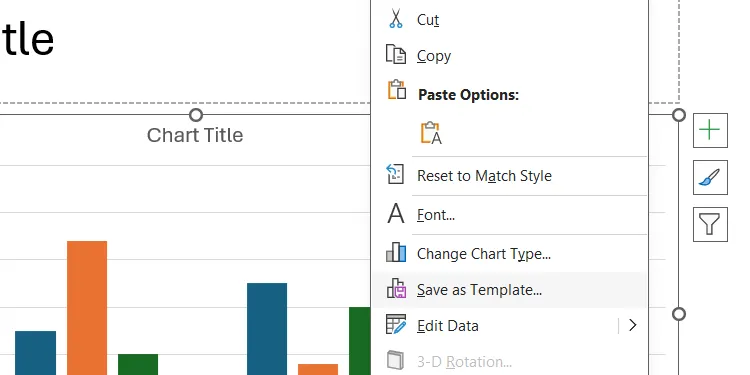 Hộp thoại "Lưu biểu đồ dưới dạng mẫu" (Save Chart Template) trong PowerPoint, cho phép người dùng đặt tên và lưu mẫu biểu đồ đã tạo.
Để sử dụng mẫu, chọn tab Insert và nhấp vào Chart trong phần Illustrations của dải băng. Chọn Templates ở thanh bên trái, chọn mẫu bạn muốn ở bên phải, và nhấp OK.
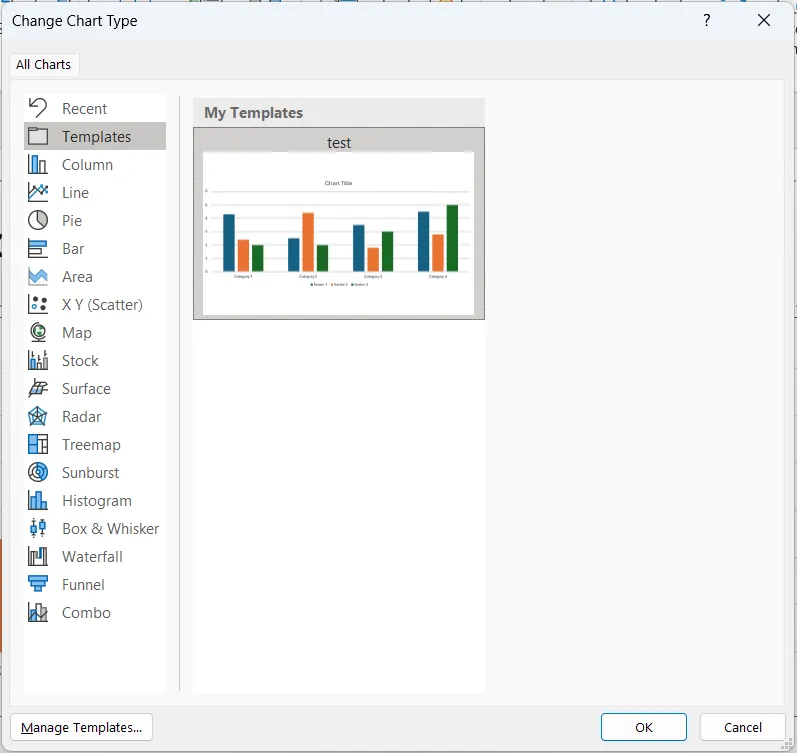 Chọn và sử dụng một mẫu biểu đồ (Chart Template) đã lưu trong PowerPoint để nhanh chóng tạo biểu đồ mới.
6. Sử dụng Slide Master để Đảm bảo Tính Nhất quán
Giả sử bạn đã tạo một loạt các slide và nhận ra rằng bạn không thích phông chữ của tiêu đề, hoặc bạn cần thêm một logo vào mỗi slide. Bạn có thể vào từng slide và thực hiện thay đổi thủ công, nhưng điều đó có thể tốn thời gian, đặc biệt nếu có nhiều slide. Một giải pháp thay thế là sử dụng tính năng Slide Master để đảm bảo rằng bất kỳ thay đổi nào bạn thực hiện đều được áp dụng nhất quán cho các slide liên quan.
Để làm điều đó, chọn tab View và nhấp vào Slide Master trong phần Master Views.
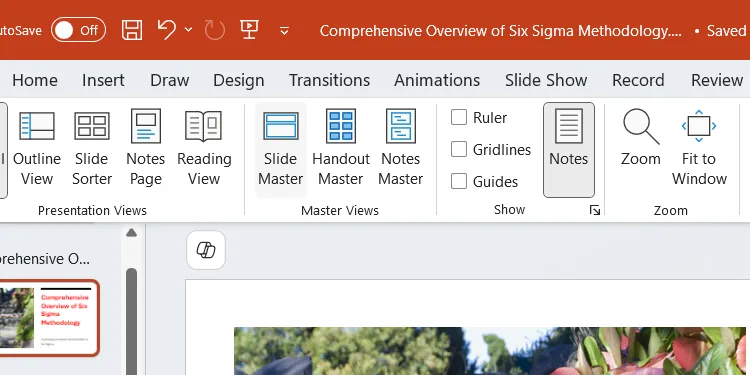 Nút "Slide Master" trên dải băng của PowerPoint, trong tab View, cho phép truy cập chế độ xem tổng thể slide.
Chọn một master slide, thực hiện các thay đổi cần thiết và nhấp vào Close Master View trong phần Close của dải băng để áp dụng chúng cho tất cả các slide còn lại.
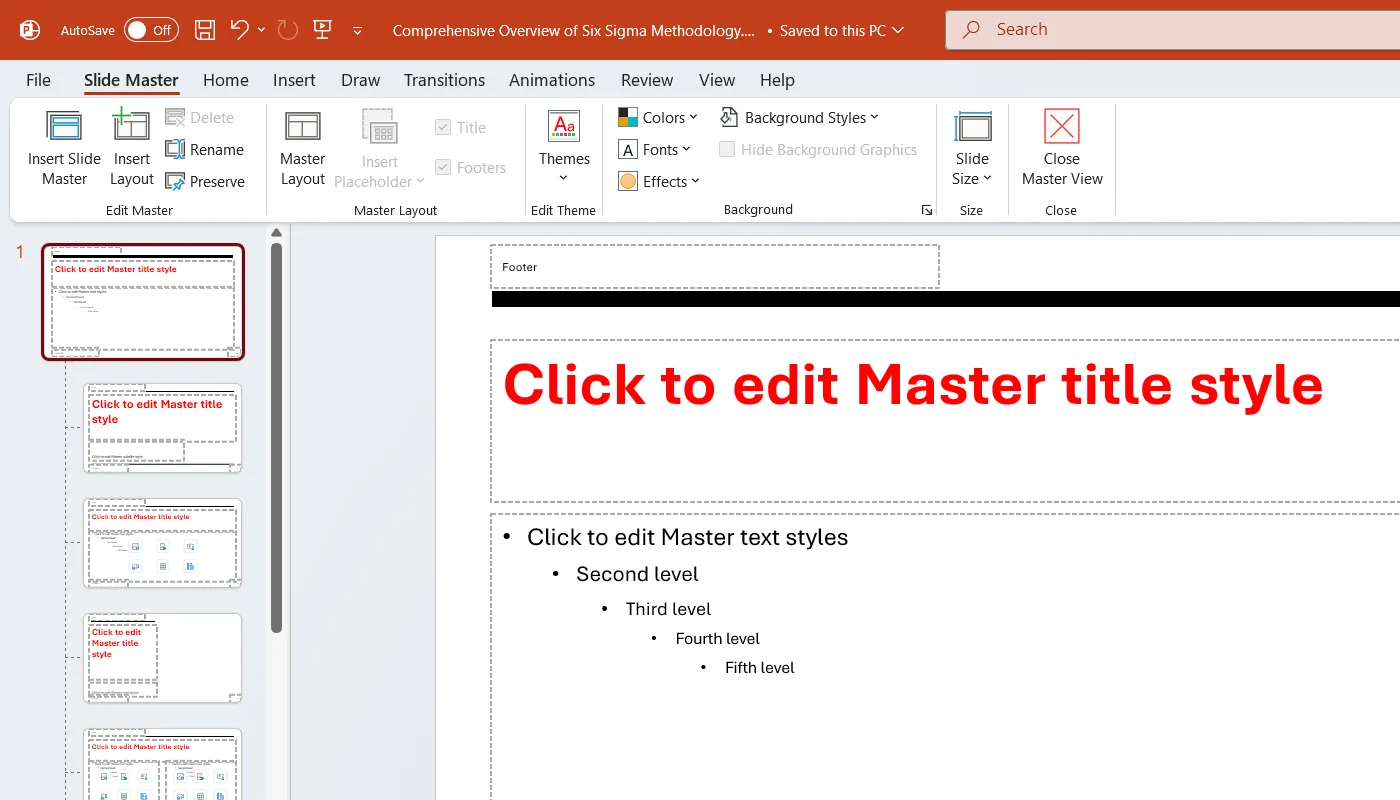 Chỉnh sửa một master slide trong PowerPoint để áp dụng các thay đổi nhất quán cho toàn bộ bài thuyết trình.
7. Cắt Ghép Âm thanh Ngay trong PowerPoint
Chèn âm thanh vào bài thuyết trình có thể làm cho nội dung trở nên hấp dẫn hơn. Nhưng điều gì sẽ xảy ra nếu bạn cần cắt bớt đoạn âm thanh để phù hợp với nhu cầu của mình? Thay vì phải mở một phần mềm chỉnh sửa âm thanh chuyên dụng như Audacity, PowerPoint cho phép bạn thực hiện trực tiếp ngay trong chương trình.
Để thực hiện, chọn clip âm thanh và nhấp vào Trim Audio trong phần Editing của tab Playback.
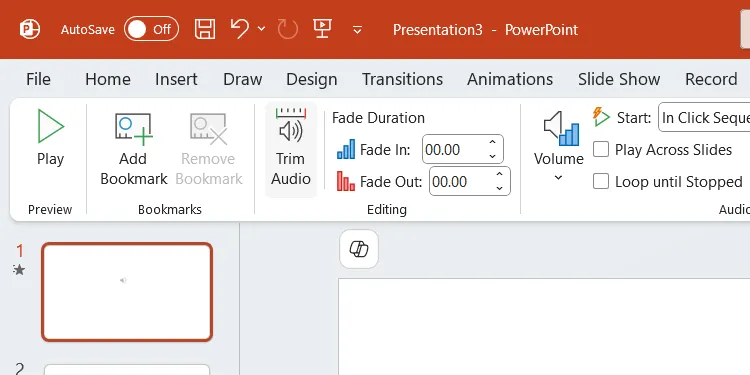 Nút "Trim Audio" (Cắt âm thanh) trong phần Chỉnh sửa của tab Phát lại trên PowerPoint, dùng để cắt bỏ phần không mong muốn.
Nhấp và kéo thanh màu xanh lá cây (thời điểm bắt đầu) hoặc thanh màu đỏ (thời điểm kết thúc) trên dải âm thanh để điều chỉnh độ dài của đoạn âm thanh. Sau đó, nhấp vào OK để lưu clip đã chỉnh sửa.
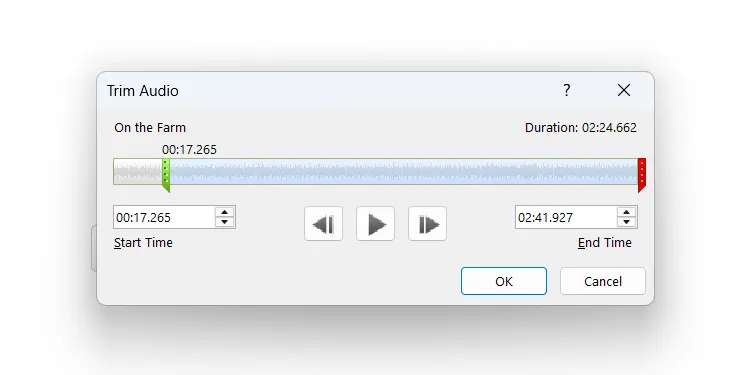 Giao diện cắt âm thanh trong PowerPoint, cho phép người dùng điều chỉnh điểm bắt đầu và kết thúc của đoạn âm thanh.
8. Tạo Toàn Bộ Bài Thuyết trình với Copilot
Nếu bạn đang sử dụng phiên bản PowerPoint trên máy tính để bàn, điều đó có nghĩa là bạn đã trả phí đăng ký Microsoft 365. Điều này cho phép bạn sử dụng trợ lý AI Copilot của Microsoft trong PowerPoint và các ứng dụng Office khác. Bạn có thể tạo toàn bộ bài thuyết trình PowerPoint bằng Copilot, cũng như sử dụng nó để tạo slide nhanh chóng.
Để thêm một slide vào bài thuyết trình của bạn bằng Copilot, chọn tab Insert và nhấp vào New Slide with Copilot trong phần Slides của dải băng.
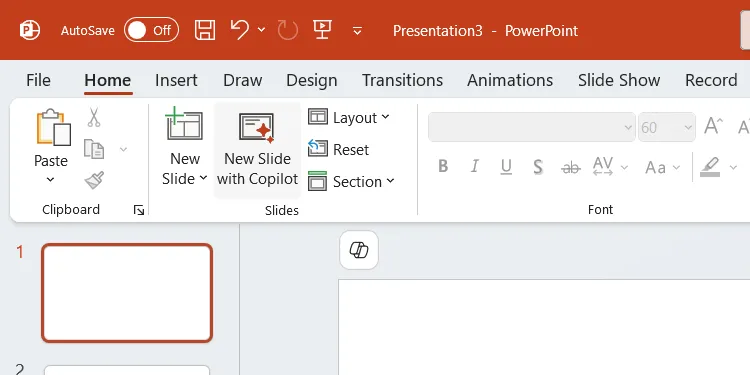 Nút "New Slide with Copilot" (Slide mới với Copilot) trong PowerPoint, cho phép tạo slide bằng công nghệ AI.
Mô tả nội dung của slide và sau đó nhấn phím Enter để tạo.
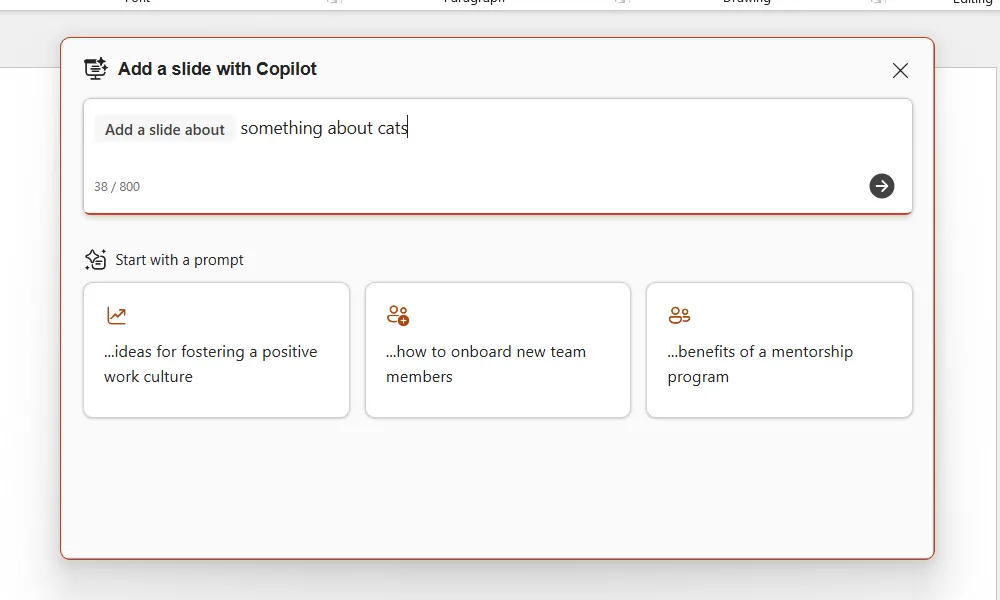 Hộp thoại yêu cầu Copilot tạo slide trong PowerPoint, nơi người dùng nhập mô tả nội dung mong muốn.
Hãy nhớ rằng, vì đây là nội dung do AI tạo ra, hãy luôn kiểm tra lại để đảm bảo tính chính xác của thông tin.
Nếu mục tiêu của bạn là cắt giảm thời gian tạo slide, thì việc nắm vững các tính năng ít được đánh giá cao này sẽ giúp ích rất nhiều. Chúng không chỉ giúp bạn làm việc nhanh hơn mà còn đảm bảo chất lượng bài thuyết trình của bạn. Hãy ghi nhớ những thủ thuật này khi bạn tạo bài thuyết trình tiếp theo để tối ưu hóa hiệu suất và mang lại kết quả vượt trội.