Khi nhắc đến Microsoft Word, bạn thường nghĩ ngay đến điều gì? Các tài liệu, bản sơ yếu lý lịch? Mặc dù đây chắc chắn là những công dụng chính của nó, nhưng Word còn là một công cụ linh hoạt đáng ngạc nhiên cho nhiều dự án sáng tạo khác nhau. Từ chỉnh sửa hình ảnh cơ bản đến xây dựng biểu mẫu phức tạp, phần mềm này ẩn chứa nhiều tiềm năng mà có thể bạn chưa từng khám phá. Bài viết này sẽ cùng bạn đi sâu vào những tính năng ít được biết đến của Word, giúp bạn tối ưu hóa công việc và giải phóng sự sáng tạo của mình.
1. Chỉnh Sửa Hình Ảnh Chuyên Nghiệp
Bạn có thể đã quen với việc chèn hình ảnh vào tài liệu của mình, nhưng bạn có biết Word cũng cung cấp một số công cụ chỉnh sửa ảnh tiện dụng không? Bạn có thể sử dụng chúng để thay đổi kích thước, cắt, xoay hình ảnh, cũng như tinh chỉnh các thông số như độ sáng, độ tương phản và màu sắc.
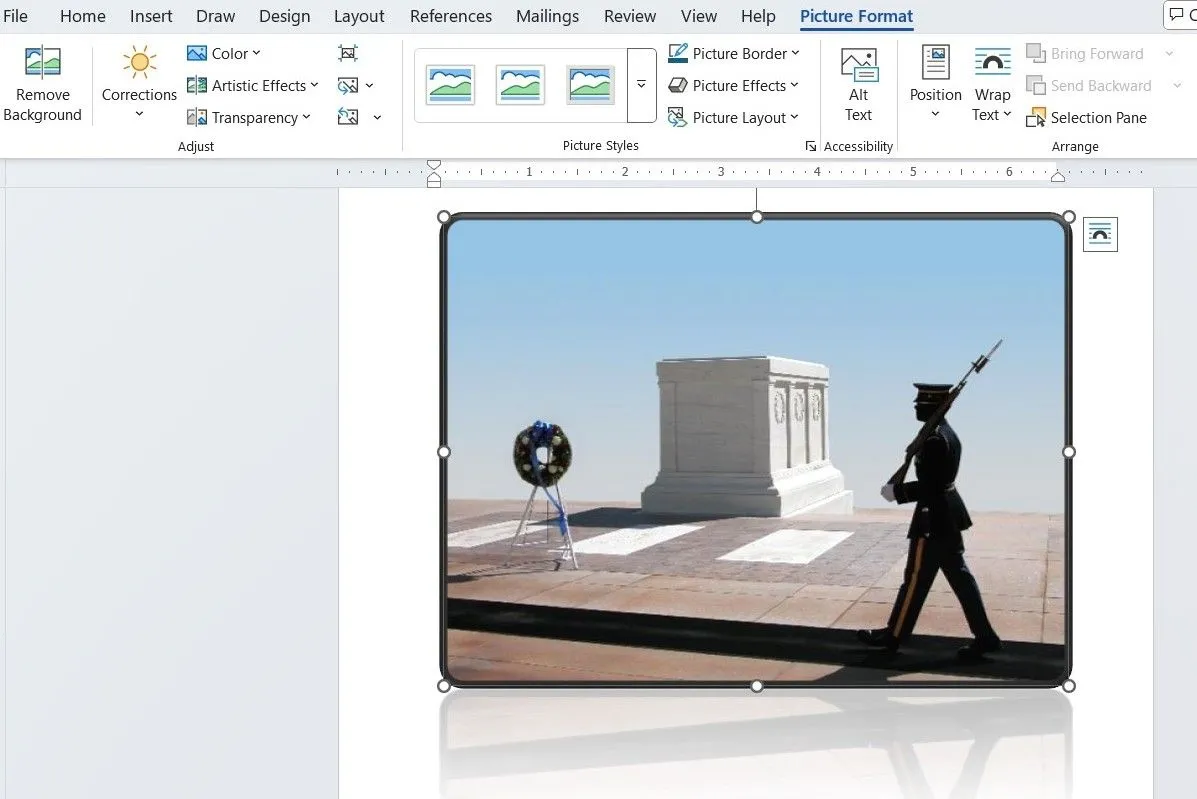 Giao diện tab Định dạng Hình ảnh trong Microsoft Word với các tùy chọn chỉnh sửa ảnh
Word thậm chí còn cho phép bạn xếp lớp hình ảnh, thêm lớp phủ văn bản và xóa nền. Với Kiểu Ảnh (Picture Styles), bạn có thể dễ dàng áp dụng các hiệu ứng nghệ thuật được định sẵn để mang lại vẻ ngoài bóng bẩy cho hình ảnh của mình. Để truy cập các công cụ này, hãy chèn một hình ảnh vào Word, chọn nó, sau đó điều hướng đến tab Định dạng Hình ảnh (Picture Format).
2. Sáng Tạo Trò Chơi Ô Chữ
Microsoft Word cũng có thể là một công cụ tiện lợi để tạo ra các trò chơi ô chữ. Bạn có thể sử dụng tính năng Chèn Bảng (Insert Table) để thiết lập các hàng và cột cho lưới ô chữ của mình. Sau đó, bạn có thể tô bóng các ô bằng công cụ Màu Tô (Fill Color) để biểu thị các khoảng trống và để trống các ô khác cho các gợi ý. Để đánh số các ô, bạn có thể chèn hộp văn bản hoặc sử dụng cỡ chữ nhỏ trực tiếp trong lưới.
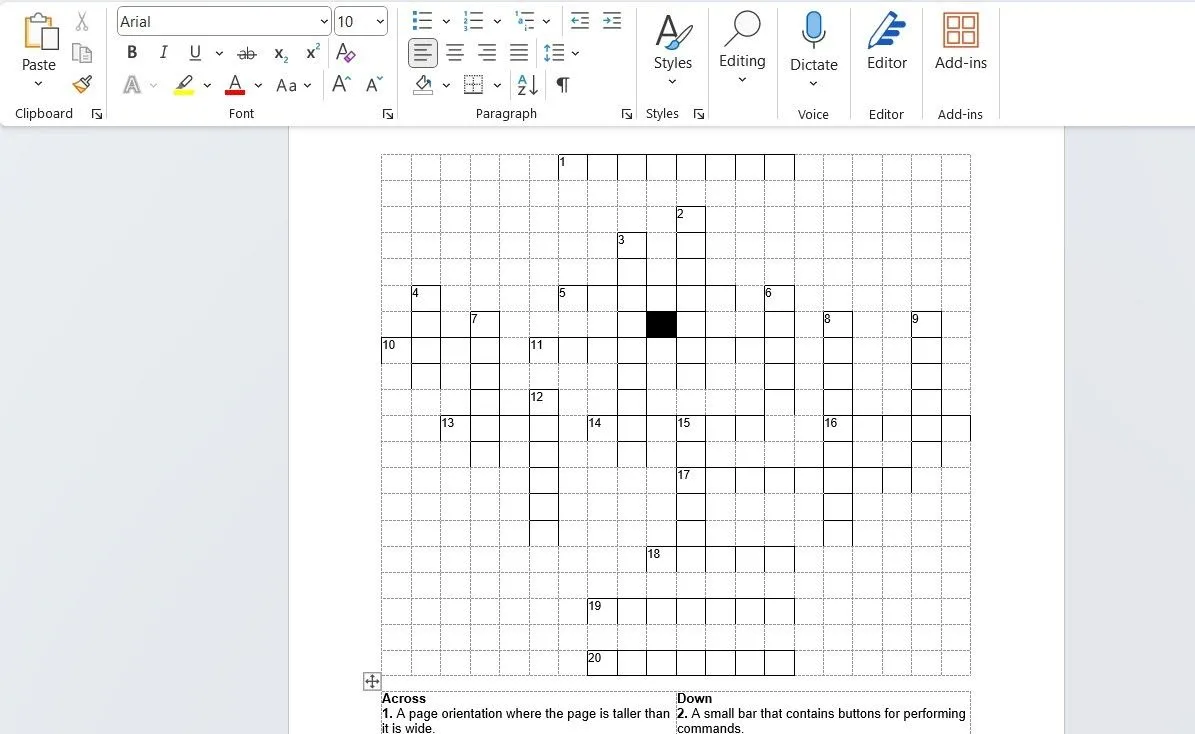 Ví dụ về trò chơi ô chữ được tạo trong tài liệu Word
Bên dưới lưới, bạn có thể tạo một danh sách được đánh số các gợi ý của mình, chia chúng thành các phần ngang và dọc. Bạn có thể tận dụng nhiều loại phông chữ, kiểu và công cụ định dạng của Word để thiết kế một trò chơi ô chữ trông chuyên nghiệp với tiêu đề hấp dẫn và hướng dẫn rõ ràng.
3. Thiết Kế Sơ Đồ và Biểu Đồ Quy Trình
Bạn không nhất thiết phải cần các công cụ chuyên dụng để tạo sơ đồ và biểu đồ quy trình – Microsoft Word có mọi thứ bạn cần. Bạn chỉ cần sử dụng công cụ Hình khối (Shapes) trong mục Chèn (Insert) để thêm các hình dạng như hình chữ nhật, hình tròn, mũi tên và nhiều hình khác.
Nếu bạn không muốn bắt đầu từ đầu, bạn có thể vào Chèn (Insert) > SmartArt để truy cập các mẫu sẵn có cho sơ đồ quy trình, quy trình làm việc và biểu đồ tổ chức. Bằng cách này, bạn có thể trực quan hóa các khái niệm phức tạp, quy trình làm việc hoặc hệ thống phân cấp cho các dự án công việc hoặc trường học.
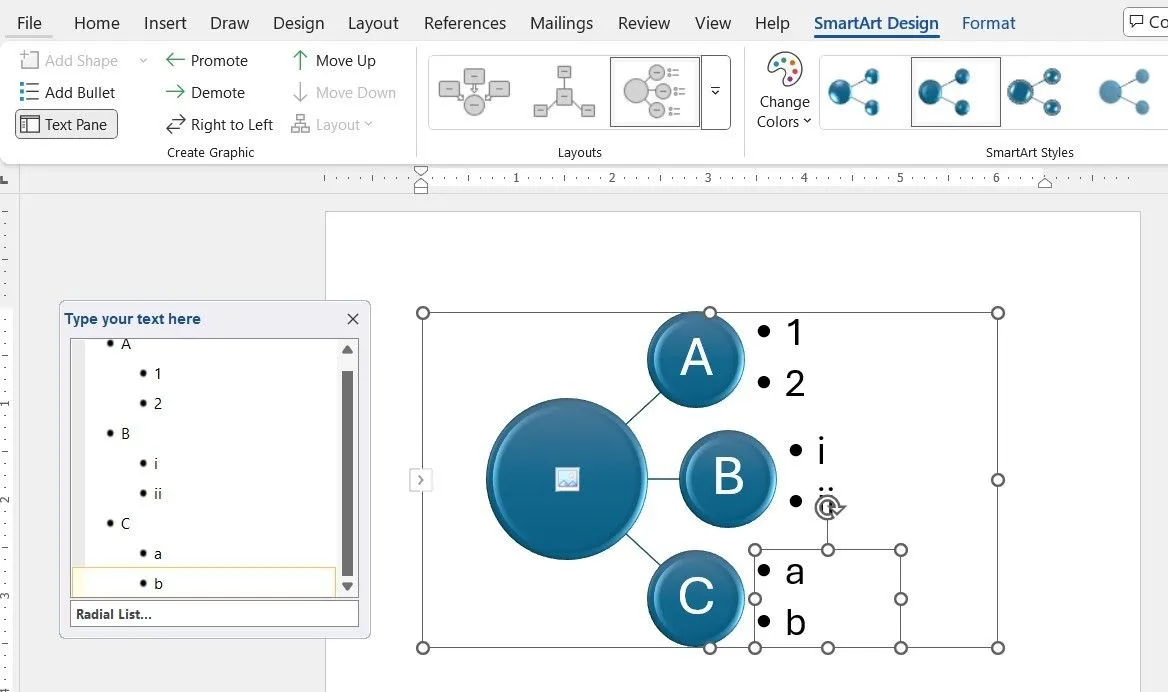 Thiết kế SmartArt trong tài liệu Microsoft Word cho sơ đồ quy trình
4. Ghi Chú Hiệu Quả
Mặc dù có rất nhiều công cụ ghi chú chuyên dụng, Microsoft Word cũng có thể là một lựa chọn tuyệt vời để sắp xếp suy nghĩ và ý tưởng của bạn. Với các tính năng như tiêu đề, dấu đầu dòng và danh sách được đánh số, bạn có thể tạo các ghi chú rõ ràng và có cấu trúc, giúp dễ dàng tham khảo thông tin sau này.
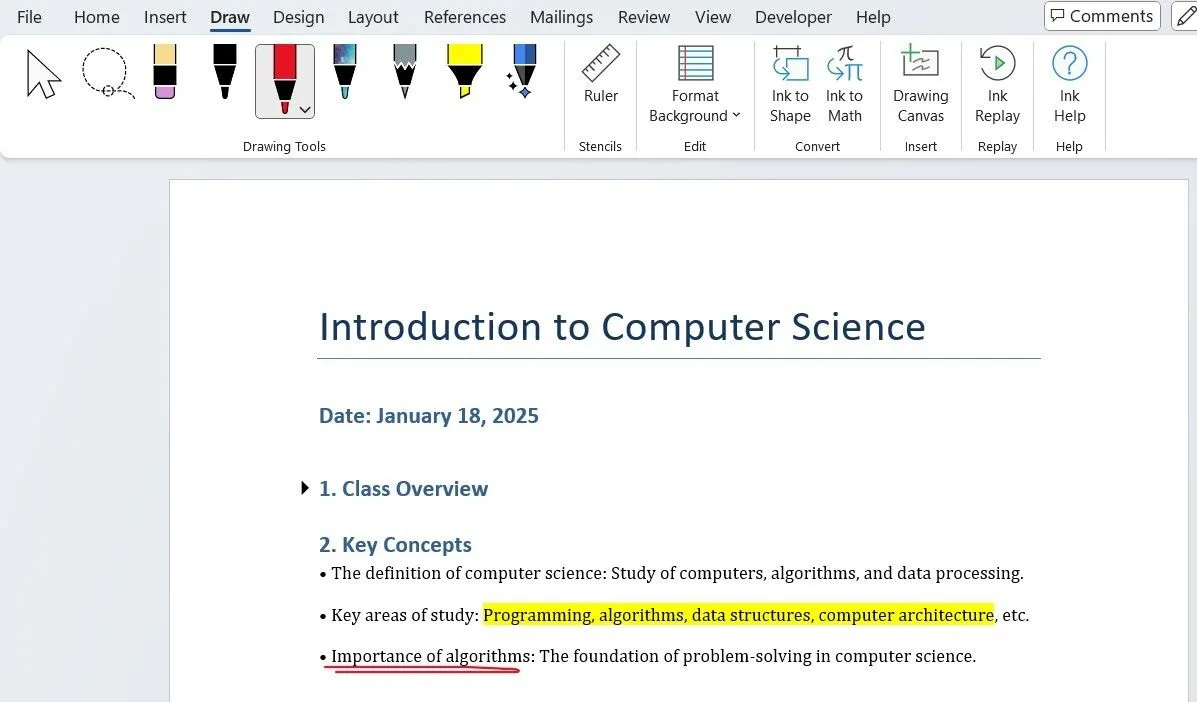 Ghi chú về lớp học khoa học máy tính được tổ chức khoa học trong tài liệu Word
Word cũng cung cấp tính năng gõ bằng giọng nói để ghi chú rảnh tay và các công cụ vẽ để phác thảo sơ đồ hoặc đánh dấu các điểm chính. Ngoài ra, tích hợp đám mây của Word với OneDrive có nghĩa là bạn có thể truy cập ghi chú của mình từ bất kỳ thiết bị nào, dù là điện thoại hay máy tính.
5. Chuyển Đổi Âm Thanh Thành Văn Bản (Phiên Âm)
Với công cụ phiên âm của Word, bạn có thể chuyển đổi âm thanh thành văn bản một cách hiệu quả và tránh được sự rắc rối của việc chép tay. Tất cả những gì bạn cần làm là truy cập Trang chủ (Home) > Đọc chính tả (Dictate) > Phiên âm (Transcribe) và tải lên tệp âm thanh của bạn. Word sẽ tự động tạo một bản ghi với dấu thời gian, sau đó bạn có thể chỉnh sửa để đảm bảo độ chính xác và rõ ràng. Tính năng này hoàn hảo để phiên âm các cuộc họp, bài giảng, phỏng vấn hoặc podcast.
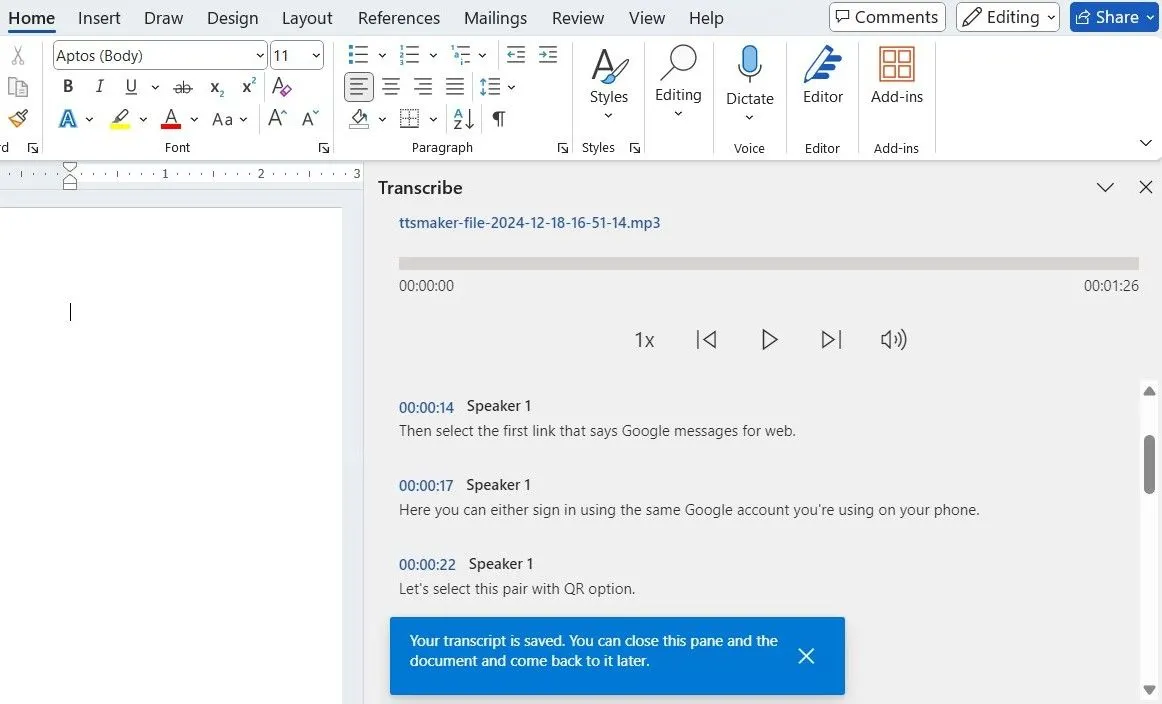 Giao diện tính năng Transcribe (Phiên âm) trong tài liệu Word
6. Dịch Thuật Văn Bản Trực Tiếp
Bạn có thể thường xuyên dựa vào các công cụ web để dịch văn bản trên máy tính của mình. Nhưng, với Microsoft Word, bạn có thể bỏ qua các bước bổ sung và dịch văn bản trực tiếp trong tài liệu của mình. Đơn giản chỉ cần nhập văn bản vào tài liệu Word, chọn nó và đi tới Xem lại (Review) > Dịch (Translate). Word hỗ trợ hơn 100 ngôn ngữ, vì vậy bạn có khả năng tìm thấy ngôn ngữ mình cần.
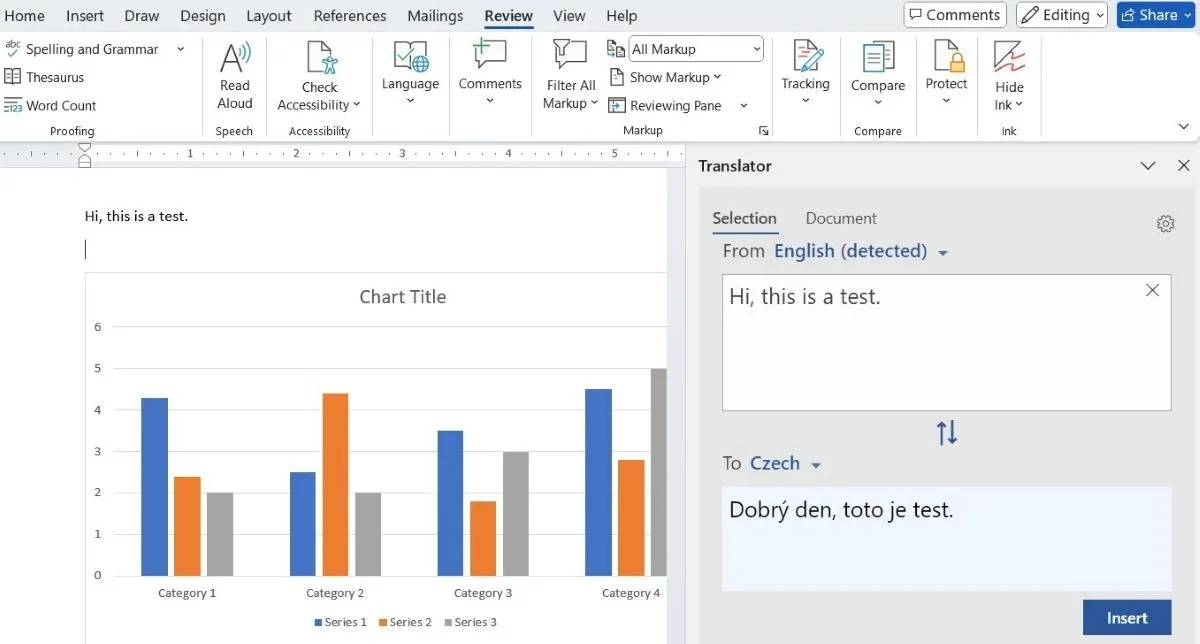 Tài liệu Word với bảng điều khiển dịch thuật hiển thị ở bên phải màn hình
7. Thực Hiện Phép Tính và Chuyển Đổi Đơn Vị
Khi nói đến toán học, Excel có thể là công cụ Office đầu tiên xuất hiện trong đầu bạn, nhưng Microsoft Word cũng có thể xử lý các phép tính cơ bản. Bạn có thể sử dụng một số hàm của Excel, chẳng hạn như SUM, COUNT, AVERAGE, MIN, MAX, PRODUCT và IF, trực tiếp trong bảng Word. Điều này lý tưởng để thực hiện các phép tính nhanh trong tài liệu của bạn.
Microsoft Word cũng đơn giản hóa việc chuyển đổi đơn vị đo lường. Ví dụ, bạn có thể gõ một khoảng cách bằng dặm, nhấp chuột phải vào nó và chọn Các tác vụ bổ sung (Additional Actions) để dễ dàng chuyển đổi nó sang kilômét. Điều này cũng có thể được thực hiện cho các đơn vị khác như nhiệt độ, trọng lượng và thể tích.
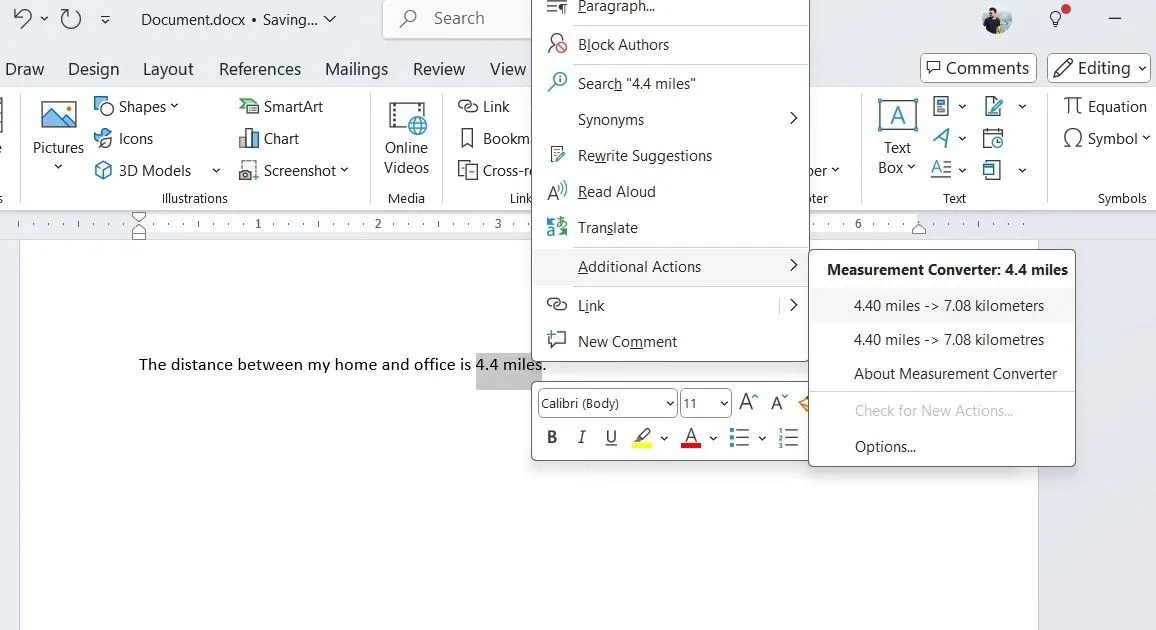 Tài liệu Word hiển thị quá trình chuyển đổi đơn vị dặm sang kilômét
Những tùy chọn này khá tiện lợi cho các phép tính và chuyển đổi nhanh chóng khi bạn đang soạn thảo báo cáo hoặc làm việc trong một dự án.
8. Xây Dựng Biểu Mẫu Tương Tác
Microsoft Word cho phép bạn tạo các biểu mẫu tương tác có thể điền kỹ thuật số. Để bắt đầu, hãy bật tab Nhà phát triển (Developer) trong Word, điều này sẽ cấp cho bạn quyền truy cập vào nhiều điều khiển biểu mẫu khác nhau. Từ đó, bạn có thể thêm hộp văn bản, hộp kiểm, danh sách thả xuống, bộ chọn ngày và nhiều thứ khác bằng cách đi tới phần Điều khiển (Controls) trong tab Nhà phát triển (Developer).
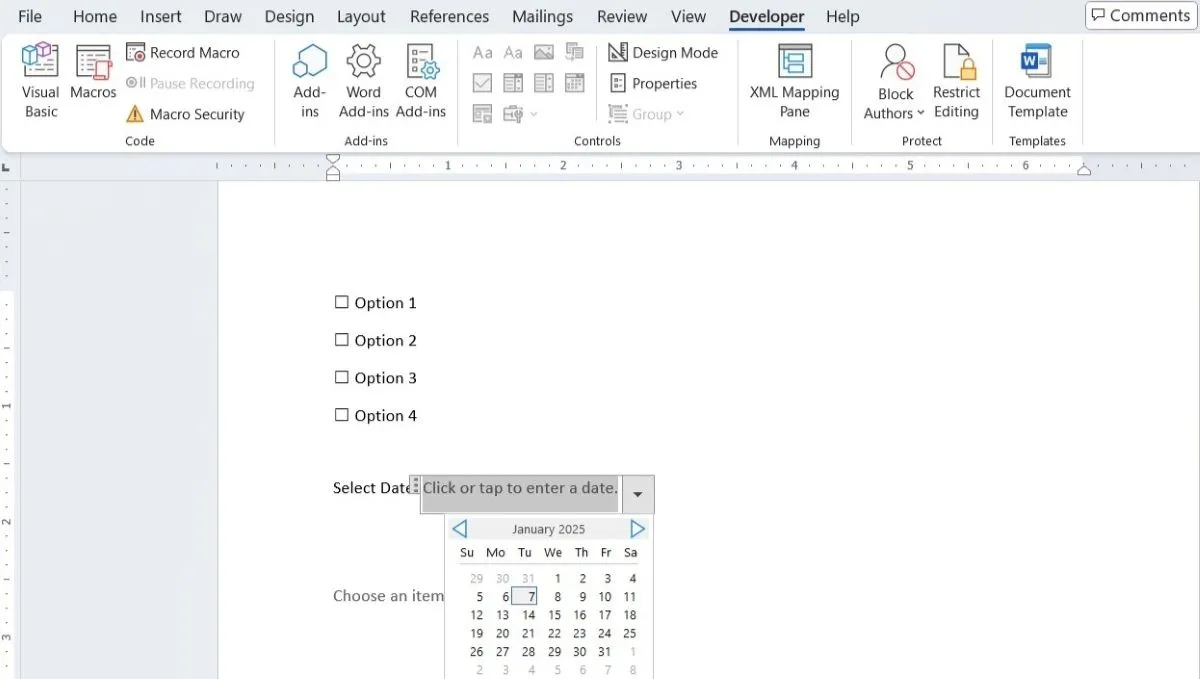 Tài liệu Word với tab Nhà phát triển được chọn và điều khiển chọn ngày trong biểu mẫu
Lợi ích chính là người dùng có thể điền biểu mẫu trực tiếp trong Word – điều này hoàn hảo khi bạn đang tiến hành khảo sát hoặc thu thập phản hồi.
9. Thiết Kế Tài Liệu Quảng Cáo: Brochure, Tờ Rơi, Thiệp Mời
Thiết kế brochure, tờ rơi và thiệp mời thường có thể cảm thấy khó khăn, nhưng quá trình này trở nên dễ dàng hơn nhiều với bộ sưu tập mẫu phong phú của Microsoft Word. Word cung cấp nhiều lựa chọn mẫu có thể tùy chỉnh để phù hợp với các chủ đề khác nhau.
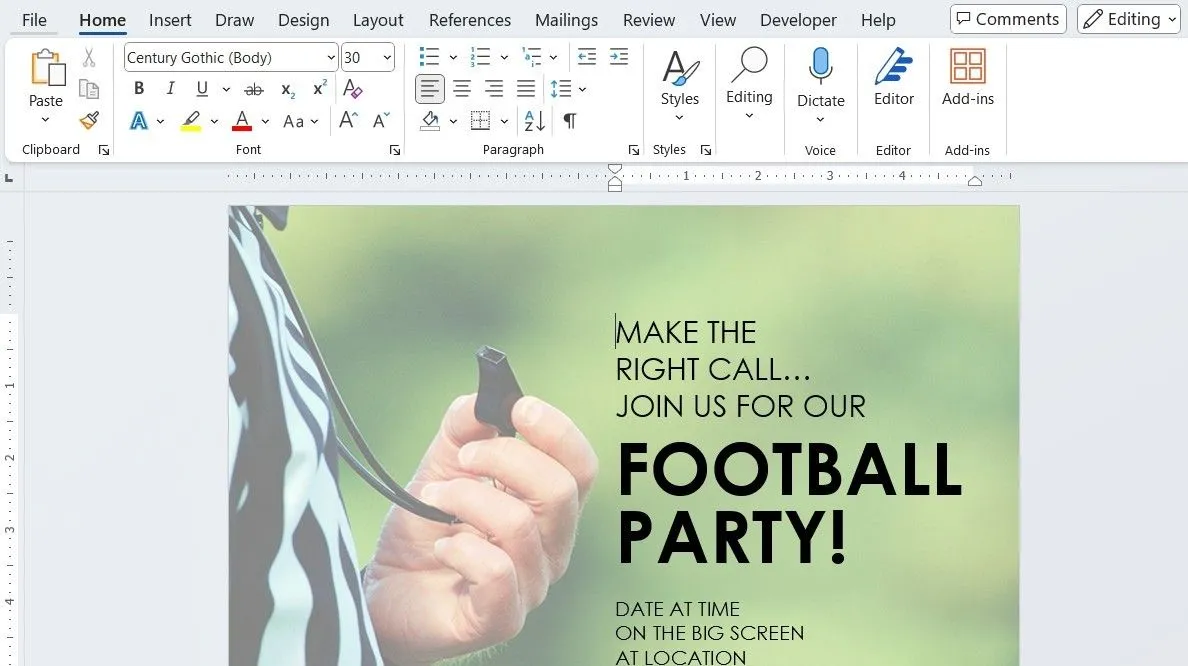 Mẫu tờ rơi quảng cáo tiệc bóng đá được thiết kế sẵn trong Microsoft Word
Bạn cũng có thể tải xuống các mẫu từ web, mở rộng thêm các lựa chọn của mình. Sau khi bạn đã chọn một mẫu, bạn có thể dễ dàng cá nhân hóa nó bằng cách chỉnh sửa văn bản, điều chỉnh màu sắc, thay đổi phông chữ và chèn hình ảnh để phù hợp với phong cách hoặc nhận diện thương hiệu của bạn.
10. Biên Soạn Sách Điện Tử (eBook)
Bạn cần tạo sách dạy nấu ăn, báo cáo nghiên cứu hoặc hướng dẫn tự làm của riêng mình? Microsoft Word cũng có thể giúp bạn làm điều đó. Bạn có thể thiết kế và định dạng sách điện tử của mình từ đầu đến cuối, bao gồm thêm trang bìa, các chương và nhiều hơn nữa. Bạn thậm chí có thể nâng cao sách điện tử của mình với các tính năng như siêu liên kết, bảng mục lục tương tác và hình ảnh hoặc đồ họa được nhúng.
Sau khi nội dung của bạn đã được hoàn thiện, chỉ cần xuất tài liệu của bạn dưới dạng PDF để có một sách điện tử dễ dàng chia sẻ và có thể xem trên mọi thiết bị.
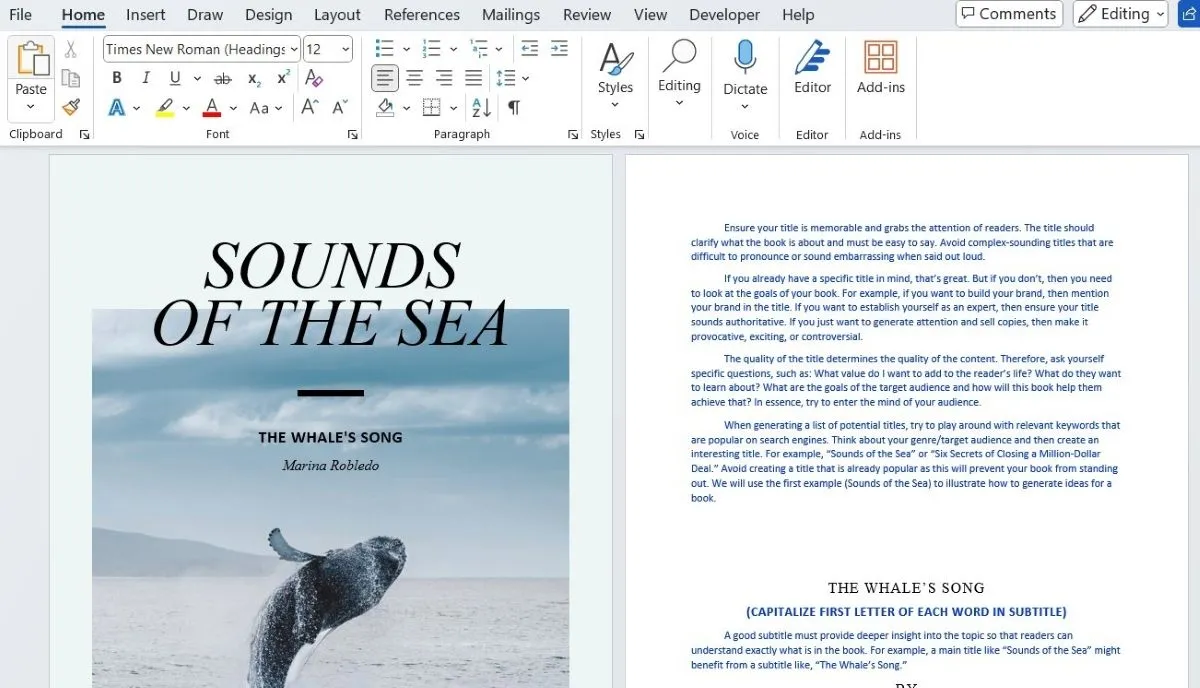 Sách điện tử (eBook) "Sounds of the Sea" được định dạng trong tài liệu Word
Microsoft Word không chỉ là một công cụ soạn thảo văn bản đơn thuần mà còn là một kho tàng tính năng tiềm ẩn, cho phép bạn thực hiện vô số tác vụ từ chỉnh sửa ảnh đến biên soạn sách điện tử. Việc khám phá và tận dụng các công dụng bất ngờ này sẽ giúp bạn tối đa hóa hiệu suất làm việc, khơi nguồn sáng tạo và biến Word thành một trợ thủ đắc lực trong mọi dự án công nghệ của mình. Đừng ngần ngại thử nghiệm và khám phá những khả năng mới của Word để nâng cao trải nghiệm sử dụng phần mềm này!