Nếu bạn đang gặp khó khăn khi chạy các tựa game nặng về đồ họa hoặc các ứng dụng chuyên nghiệp trên máy tính, khả năng cao là bạn cần nhiều Video RAM (VRAM) hơn. Mặc dù việc “tăng” VRAM theo cách truyền thống không khả thi, nhưng việc hiểu rõ VRAM và các lựa chọn tối ưu vẫn vô cùng quan trọng để nâng cao hiệu suất đồ họa cho chiếc PC của bạn.
VRAM (Video RAM) chuyên dụng là gì?
Video RAM (hay VRAM, phát âm là “VEE-ram”) là một loại bộ nhớ truy cập ngẫu nhiên (RAM) đặc biệt hoạt động cùng với bộ xử lý đồ họa (GPU) của máy tính bạn. GPU là một chip được tích hợp trên card đồ họa (còn gọi là card màn hình) của máy tính, có nhiệm vụ xử lý và hiển thị hình ảnh trên màn hình của bạn. Mặc dù về mặt kỹ thuật không hoàn toàn chính xác, nhưng các thuật ngữ “GPU” và “card đồ họa” thường được sử dụng thay thế cho nhau trong các cuộc thảo luận phổ biến.
VRAM có chức năng lưu trữ thông tin mà GPU cần để xử lý, bao gồm các họa tiết (texture) của game, hiệu ứng ánh sáng, dữ liệu hình học, và các khung hình (frame) chuẩn bị hiển thị. Điều này cho phép GPU truy cập thông tin một cách nhanh chóng, đảm bảo xuất video mượt mà lên màn hình của bạn. Các tựa game cũ hơn hoặc đơn giản không yêu cầu nhiều VRAM. Ngược lại, việc chạy game ở độ phân giải 4K và/hoặc tốc độ khung hình cao, với các hiệu ứng hình ảnh phức tạp, sẽ đòi hỏi dung lượng VRAM lớn hơn đáng kể.
Ngay cả khi bạn không phải là một game thủ, nhiều phần mềm phổ biến khác cũng yêu cầu một lượng VRAM đáng kể. Các phần mềm thiết kế 3D như AutoCAD, các tác vụ chỉnh sửa ảnh chuyên sâu trong Photoshop, hoặc biên tập video chất lượng cao đều sẽ gặp tình trạng giật lag, chậm chạp nếu không có đủ Video RAM. Việc sử dụng VRAM cho các tác vụ này nhanh hơn nhiều so với việc sử dụng RAM hệ thống chính của bạn, bởi vì VRAM được đặt ngay cạnh GPU trong card đồ họa và được thiết kế chuyên biệt cho mục đích xử lý đồ họa cường độ cao, do đó nó được gọi là “chuyên dụng” (dedicated).
Cách kiểm tra dung lượng VRAM trên Windows 10 và 11
Bạn có thể dễ dàng xem dung lượng Video RAM hiện có trên máy tính Windows 11 bằng cách làm theo các bước sau:
- Mở menu Settings (Cài đặt) bằng cách nhấn tổ hợp phím Win + I.
- Chọn System (Hệ thống) ở thanh bên trái, sau đó chọn Display (Màn hình) trong menu hiện ra.
- Cuộn xuống và nhấp vào Advanced display (Cài đặt màn hình nâng cao) trong phần Related settings (Cài đặt liên quan).
- Nếu có nhiều màn hình, hãy chọn màn hình bạn muốn kiểm tra từ menu thả xuống ở trên cùng.
- Mở rộng mục Display information (Thông tin hiển thị) và nhấp vào Display adapter properties for Display [X] (Thuộc tính bộ điều hợp màn hình cho màn hình [X]).
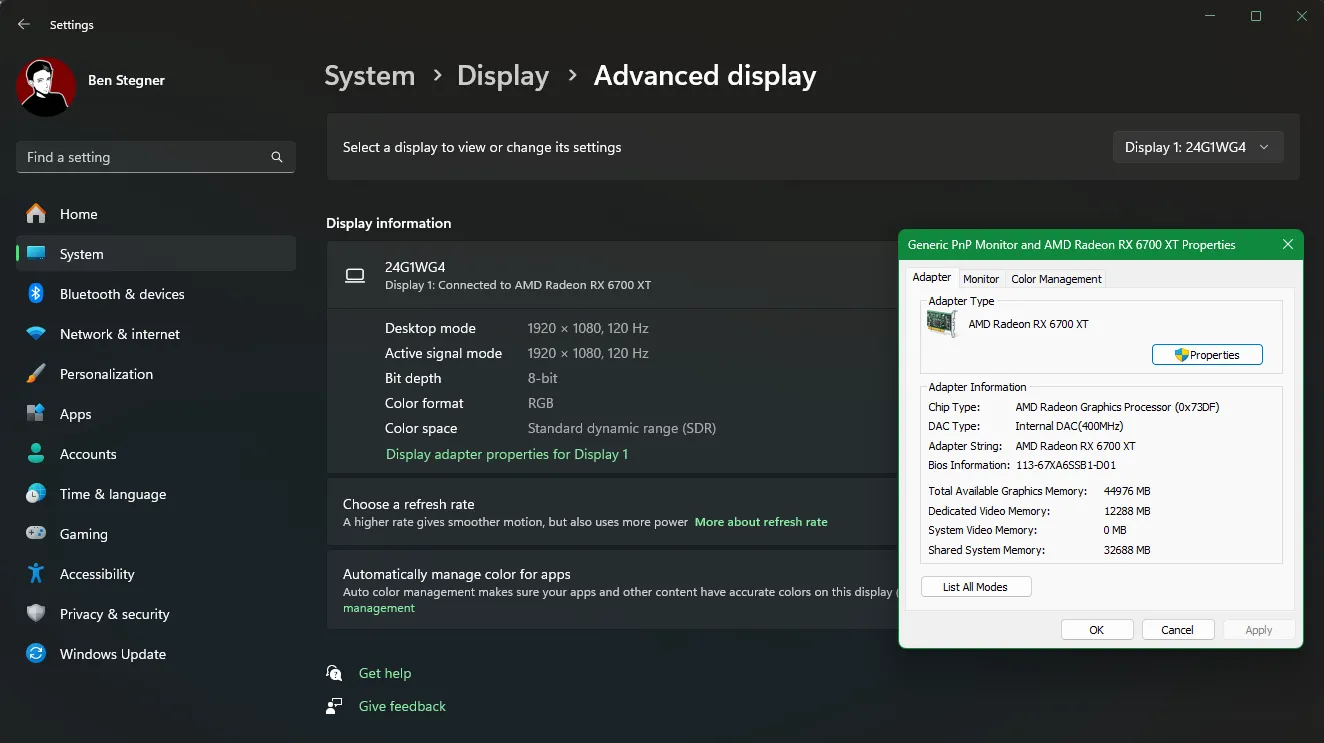 Ảnh chụp màn hình giao diện cài đặt hiển thị thông số VRAM trên Windows 11
Trên Windows 10, menu tương tự có thể truy cập qua Settings > System > Display > Advanced display settings > Display adapter properties.
Dưới mục Adapter Type (Loại bộ điều hợp), bạn sẽ thấy tên card đồ họa của mình, có thể là Nvidia hoặc AMD, tùy thuộc vào thiết bị bạn đang sử dụng. Nếu bạn thấy Intel HD Graphics hoặc một tên nào đó không phải là card đồ họa rời, rất có thể bạn đang sử dụng đồ họa tích hợp thay vì đồ họa chuyên dụng. Điều này có ảnh hưởng lớn đến tình hình VRAM của bạn.
Đồ họa chuyên dụng (Dedicated) so với đồ họa tích hợp (Integrated) và VRAM
Nếu máy tính của bạn có card đồ họa chuyên dụng (phổ biến ở các máy tính để bàn tự lắp ráp và laptop gaming), dung lượng VRAM trên card đã được cố định; bạn không thể tăng nó mà không mua một card mới. Các thông số kỹ thuật của card đồ họa thường ghi rõ lượng VRAM đi kèm; chúng ta sẽ thảo luận về việc cần bao nhiêu VRAM sau này.
Hầu hết các máy tính để bàn giá rẻ và laptop phổ thông không đi kèm với card đồ họa rời—chúng sử dụng đồ họa tích hợp. Giải pháp đồ họa tích hợp có nghĩa là GPU được đặt trên cùng một chip với CPU và chia sẻ RAM hệ thống thông thường của bạn thay vì có VRAM chuyên dụng. Đây là một giải pháp tiết kiệm chi phí, cho phép laptop hiển thị đồ họa cơ bản mà không cần một card đồ họa lớn, tốn không gian và năng lượng.
Tuy nhiên, đồ họa tích hợp hoạt động kém hiệu quả cho việc chơi game và các tác vụ đồ họa chuyên sâu khác. Mặc dù các CPU mới hơn đã có nhiều cải thiện so với các mẫu cũ, nhưng đồ họa tích hợp vẫn gặp khó khăn với bất kỳ trò chơi nào phức tạp hơn các game đơn giản ở cài đặt thấp.
Các “mẹo” để “tăng” VRAM trên Windows (Thực chất là tối ưu hóa)
Như đã đề cập, cách tốt nhất để tăng VRAM của bạn là mua một card đồ họa mới, tốt hơn. Nâng cấp từ đồ họa tích hợp lên một card chuyên dụng (ngay cả một mẫu giá rẻ) sẽ cải thiện đáng kể hiệu suất đồ họa của bạn.
Mặc dù việc thêm RAM vào máy tính (thường khó hoặc không thể thực hiện trên laptop) có thể cải thiện một chút hiệu suất với đồ họa tích hợp, nhưng thường không đủ để tạo ra sự khác biệt lớn. Bạn cũng nên đảm bảo đã giảm thiểu mức sử dụng RAM hệ thống càng nhiều càng tốt, nhưng những tối ưu hóa nhỏ này không thể khắc phục các vấn đề cốt lõi của đồ họa tích hợp.
Nếu bạn đang rất cần cải thiện, có một vài cách bạn có thể thử để “lừa” máy tính “tăng” giá trị VRAM.
Tăng giá trị VRAM được cấp phát trong BIOS/UEFI
Phương pháp đầu tiên là điều chỉnh việc cấp phát VRAM trong cài đặt UEFI hoặc BIOS của máy tính. Hãy truy cập BIOS của bạn và tìm kiếm một tùy chọn trong menu có tên Advanced Features (Tính năng nâng cao), Advanced Chipset Features (Tính năng chipset nâng cao), hoặc tương tự. Bên trong đó, tìm một danh mục phụ có tên Graphics Settings (Cài đặt đồ họa), Video Settings (Cài đặt video), hoặc VGA Share Memory Size (Kích thước bộ nhớ chia sẻ VGA).
Những mục này thường chứa một tùy chọn để điều chỉnh lượng bộ nhớ bạn cấp phát cho GPU. Giá trị mặc định thường là 128MB; hãy thử tăng lên 256MB hoặc 512MB nếu bạn có đủ RAM hệ thống để chia sẻ.
Tuy nhiên, không phải CPU hoặc BIOS nào cũng có tùy chọn này. Nếu bạn không thể thay đổi nó, có một giải pháp thay thế có thể giúp bạn.
“Giả lập” tăng VRAM thông qua Registry Editor
Hầu hết các thiết lập đồ họa tích hợp tự động điều chỉnh để sử dụng lượng RAM hệ thống cần thiết. Do đó, các chi tiết được báo cáo trong cửa sổ Adapter Properties mà chúng ta đã thảo luận ở trên thực sự không quá quan trọng đối với đồ họa tích hợp. Lượng Dedicated Video Memory (Bộ nhớ video chuyên dụng) là một giá trị giả lập được cung cấp để các trò chơi thấy một cái gì đó khi chúng kiểm tra dung lượng VRAM hiện có.
Bạn có thể sửa đổi một giá trị trong Registry để thay đổi lượng VRAM mà hệ thống báo cáo cho các trò chơi. Điều này không thực sự tăng VRAM của bạn; nó chỉ điều chỉnh giá trị giả lập đó. Nếu một trò chơi từ chối khởi động vì bạn “không có đủ VRAM,” việc tăng giá trị này có thể khắc phục được vấn đề.
Hãy nhớ rằng bạn có thể gây lỗi hệ thống nếu sửa đổi sai các giá trị Registry, vì vậy hãy cẩn thận khi chỉnh sửa Registry.
Mở cửa sổ Registry Editor bằng cách gõ regedit vào Start Menu. Sau đó, điều hướng đến vị trí sau:
HKEY_LOCAL_MACHINESoftwareIntelNhấp chuột phải vào thư mục Intel ở bảng điều khiển bên trái và chọn New > Key (Mới > Khóa). Đặt tên khóa này là GMM. Sau khi tạo xong, chọn thư mục GMM mới ở bên trái và nhấp chuột phải vào khoảng trống bên phải.
Chọn New > DWORD (32-bit) Value (Mới > Giá trị DWORD (32-bit)). Đặt tên là DedicatedSegmentSize và gán cho nó một giá trị, đảm bảo chọn tùy chọn Decimal (Hệ thập phân). Tính bằng megabyte, giá trị tối thiểu là 0 (tắt mục nhập) và tối đa là 512. Đặt giá trị này, khởi động lại máy tính của bạn và xem liệu nó có giúp trò chơi chạy tốt hơn không. Nếu không, hãy thử một giá trị cao hơn và lặp lại.
Cần bao nhiêu VRAM là đủ cho bạn?
Không có một lượng VRAM hoàn hảo cho tất cả mọi người. Nếu bạn đã quyết định đến lúc nâng cấp, dưới đây là một số hướng dẫn tối thiểu cơ bản về lượng VRAM mà card đồ họa tiếp theo của bạn nên có:
- 1+GB VRAM: Các card đồ họa cấp thấp nhất mang lại hiệu suất tốt hơn đồ họa tích hợp, nhưng không thể xử lý hầu hết các trò chơi hiện đại ở cài đặt trên mức trung bình. Chỉ nên mua card với lượng VRAM này nếu bạn muốn chơi các trò chơi cũ hơn không tương thích với đồ họa tích hợp. Chúng không được khuyến nghị cho việc chỉnh sửa video hoặc làm việc 3D chuyên nghiệp.
- 4+GB VRAM: Mặc dù là một bước tiến so với đồ họa tích hợp, lượng VRAM này không đủ cho các trò chơi hiện đại. Đây là một phân khúc trung gian khó xử, nơi chúng không làm được nhiều hơn so với cấp thấp hơn, nhưng bạn lại nhận được nhiều giá trị hơn với số tiền bỏ ra ở cấp độ tiếp theo.
- 8+GB VRAM: Mức này đủ cho hầu hết các tác vụ chơi game ở độ phân giải 1080p, nhưng việc chuẩn bị cho tương lai với dung lượng cao hơn là điều khôn ngoan hiện nay, vì 8GB đang dần trở nên ít ỏi cho các trò chơi hiện đại.
- 12+GB VRAM: Đây là mức cơ bản tốt cho chơi game ở độ phân giải 1440p và là điểm tối ưu cho hầu hết mọi người. Nếu bạn không chơi ở 4K và không quá quan tâm đến việc “future-proofing”, đây là lựa chọn phù hợp.
- 16+GB VRAM: Đây là những card đồ họa cao cấp cần thiết cho chơi game ở độ phân giải 4K trở lên và các tác vụ đồ họa cực kỳ nặng.
Bạn nên xem xét các khái quát trên một cách tương đối. Các nhà sản xuất card đồ họa thêm lượng VRAM phù hợp vào một card tùy thuộc vào sức mạnh của GPU. Do đó, một card đồ họa giá rẻ 100 USD sẽ có lượng VRAM tương đối thấp, trong khi một card đồ họa 800 USD sẽ có nhiều hơn đáng kể. Nếu một GPU yếu không đủ mạnh để kết xuất video cần 16GB VRAM để lưu trữ, thì việc có nhiều VRAM như vậy trên card sẽ là lãng phí.
Các trường hợp cực đoan không phải là mối lo ngại với VRAM. Bạn không cần một card đồ họa cao cấp 1.000 USD với 20GB VRAM để chơi các game platformer indie 2D. Bạn chỉ thực sự cần lo lắng về việc cần bao nhiêu VRAM khi một card bạn muốn mua có sẵn trong nhiều cấu hình VRAM khác nhau. VRAM không phải là yếu tố duy nhất bạn nên cân nhắc khi quyết định mua một GPU mới.
VRAM trong thực tế: Các yếu tố hiệu suất khác cần xem xét
Hãy nhớ rằng, giống như RAM thông thường, nhiều VRAM hơn không phải lúc nào cũng có nghĩa là hiệu suất tốt hơn. Nếu card của bạn có 12GB VRAM và bạn đang chơi một trò chơi chỉ sử dụng 6GB, việc nâng cấp lên card 16GB sẽ không mang lại hiệu quả đáng kể.
Ngược lại, việc không đủ VRAM lại là một vấn đề lớn. Nếu VRAM bị đầy, hệ thống phải dựa vào RAM hệ thống tiêu chuẩn và hiệu suất sẽ giảm mạnh. Bạn sẽ gặp phải tình trạng tốc độ khung hình (FPS) thấp hơn, hiện tượng “pop-in” của họa tiết, và các hiệu ứng bất lợi khác. Trong những trường hợp cực đoan, trò chơi có thể chậm đến mức không thể chơi được (bất kỳ mức nào dưới 30FPS).
Hãy nhớ rằng VRAM chỉ là một yếu tố trong hiệu suất tổng thể. Nếu bạn không có CPU đủ mạnh, việc kết xuất video 4K sẽ mất rất nhiều thời gian. Việc thiếu RAM hệ thống sẽ hạn chế khả năng chạy nhiều chương trình cùng lúc của bạn, và sử dụng ổ cứng cơ học (HDD) sẽ giới hạn nghiêm trọng hiệu suất toàn hệ thống. Hơn nữa, một số card đồ họa giá rẻ sử dụng VRAM DDR3 chậm hơn, kém hơn nhiều so với GDDR6 (và các thế hệ sau này) được sử dụng trong các card hiện đại.
Cách tốt nhất để tìm ra card đồ họa cụ thể và lượng Video RAM phù hợp với nhu cầu của bạn là tham khảo ý kiến của những người am hiểu. Hãy hỏi một người bạn có kiến thức về các card đồ họa mới nhất, hoặc đăng bài trên các diễn đàn công nghệ uy tín như Reddit hoặc Tom’s Hardware để hỏi xem một card cụ thể có phù hợp với nhu cầu của bạn hay không.
Để tăng hiệu suất đồ họa, bạn có thể sẽ cần nâng cấp card đồ họa, bộ xử lý và/hoặc RAM trước tiên—VRAM thường sẽ được giải quyết ổn thỏa khi bạn đã chú ý đến các yếu tố đó.