Giờ đây, việc tận dụng các tính năng AI mạnh mẽ của Google Gemini trên iPhone đã trở nên dễ dàng hơn bao giờ hết. Ứng dụng độc lập này vừa nhận được bản cập nhật quan trọng, bổ sung một loạt widget tiện lợi ngay trên màn hình khóa. Đây là bước tiến giúp người dùng iPhone truy cập nhanh chóng các khả năng của Gemini mà không cần mở ứng dụng.
Khám Phá Các Widget Tiện Lợi Của Google Gemini Trên iPhone
Để trải nghiệm các widget mới, hãy đảm bảo rằng ứng dụng Google Gemini trên iPhone của bạn đã được cập nhật lên phiên bản mới nhất. Google cung cấp sáu tùy chọn widget hình tròn, mỗi loại được thiết kế để phục vụ một nhu cầu truy cập AI cụ thể, giúp người dùng tiết kiệm thời gian và tối ưu hóa quy trình làm việc:
- Nhập văn bản (Type prompt): Nhanh chóng gõ một câu hỏi hoặc yêu cầu bất kỳ để nhận phản hồi từ Gemini.
- Nói chuyện trực tiếp (Talk Live): Bắt đầu cuộc trò chuyện bằng giọng nói, lý tưởng để động não ý tưởng hoặc thảo luận sâu với trợ lý AI.
- Mở micro (Open mic): Truy cập nhanh micro để đặt lời nhắc, tạo sự kiện lịch, hoặc thực hiện các tác vụ khác qua giọng nói.
- Sử dụng camera (Use camera): Chụp ảnh vật thể trước mặt và hỏi Gemini mọi thông tin liên quan đến nó.
- Chia sẻ hình ảnh (Share image): Chọn một hình ảnh từ thư viện để Gemini phân tích, cung cấp thông tin chi tiết, tạo ra các tác phẩm nghệ thuật mới hoặc bắt đầu một cuộc trò chuyện dựa trên hình ảnh đó.
- Chia sẻ tệp (Share file): Tải lên một tệp để Gemini phân tích thông tin, cung cấp nguồn cảm hứng hoặc giải đáp các thắc mắc liên quan.
Để thêm widget vào màn hình khóa, bạn chỉ cần nhấn giữ vào màn hình khóa hiện tại, sau đó chọn Tùy chỉnh (Customize) và chọn Màn hình khóa (Lock Screen). Từ đây, bạn có thể bắt đầu chỉnh sửa. Các widget có thể được thêm vào bên dưới ngày và giờ, cũng như ở góc dưới bên trái và bên phải của màn hình. Với kích thước nhỏ gọn, người dùng có thể thêm cả sáu widget của Google Gemini vào màn hình khóa nếu muốn. Đây là một động thái thông minh từ Google, đặc biệt khi có rất nhiều lựa chọn AI trên iPhone, giúp chế độ giọng nói, vốn trước đây yêu cầu hai bước để kích hoạt sau khi mở ứng dụng, giờ đây có thể truy cập chỉ bằng một chạm.
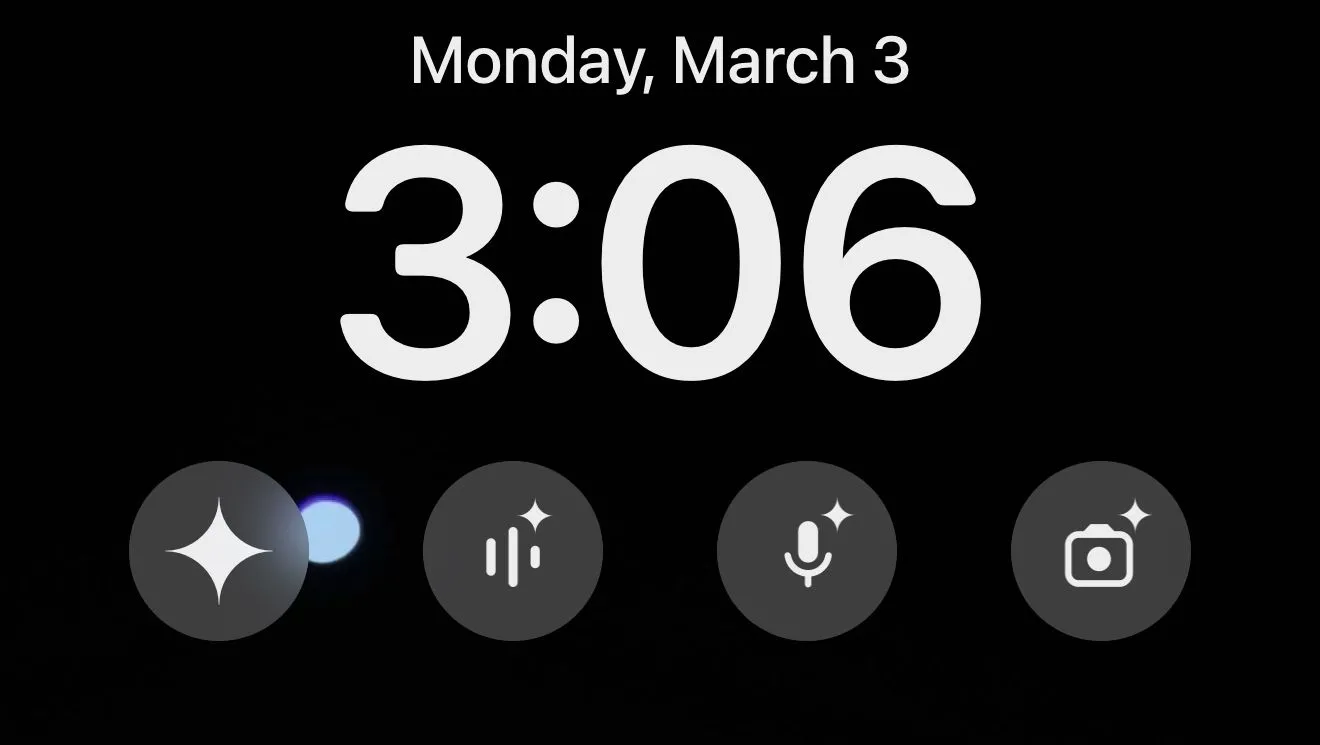 Màn hình khóa iPhone hiển thị các widget truy cập nhanh Google Gemini
Google Gemini: Trợ Lý AI Mạnh Mẽ Đáng Khám Phá
Nếu bạn là người dùng iPhone và chưa có cơ hội trải nghiệm Google Gemini, thì đây chính là thời điểm lý tưởng để khám phá, đặc biệt với sự tiện lợi từ các widget màn hình khóa mới. Google Gemini mang lại nhiều lý do để xứng đáng nhận được sự chú ý của bạn.
Một trong những tính năng nổi bật và được yêu thích là Gemini Live, chế độ trò chuyện AI bằng giọng nói. Gemini Live được đánh giá là một trong những lựa chọn trò chuyện AI bằng giọng nói tốt nhất hiện có. Tính năng này hoàn toàn miễn phí, không giới hạn thời gian và có thể được sử dụng cho nhiều mục đích đa dạng, từ học ngôn ngữ mới cho đến chuẩn bị phỏng vấn xin việc.
Với những widget màn hình khóa tiện lợi, việc tương tác với Google Gemini trên iPhone chưa bao giờ dễ dàng đến thế. Hãy cập nhật ứng dụng ngay hôm nay để tận dụng tối đa sức mạnh của trợ lý AI này trong công việc và cuộc sống hàng ngày của bạn. Đừng ngần ngại khám phá và chia sẻ trải nghiệm của bạn với cộng đồng yêu công nghệ trên thuthuat365.net!